
1.注文基本情報
2.手数料
3.買物袋有料化
4.在庫
5.レビュー機能
6.その他
7.外部連携
1.注文基本情報
注文画面に関連する基本情報を設定します。
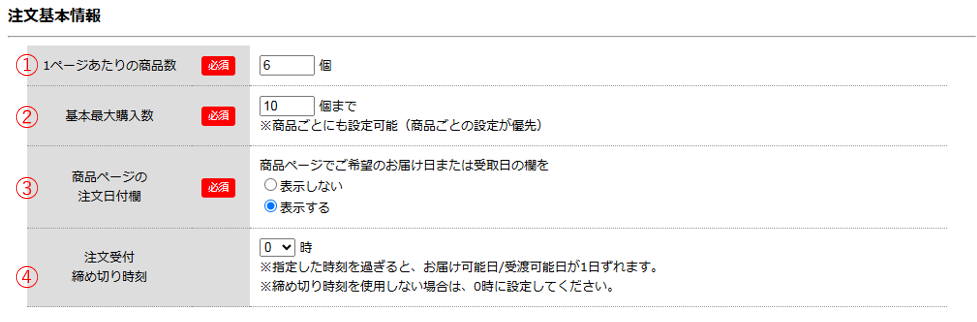
①1ページあたりの商品数
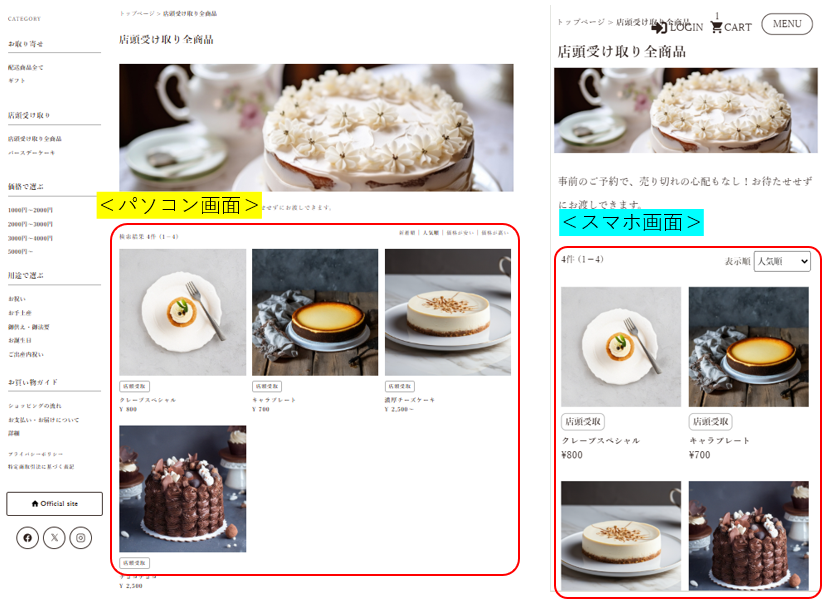
1ページあたりの商品表示数を設定できます。
設定した商品よりも商品数が多い場合は2ページ目へのリンクが表示されます。
※パソコンからは1列3商品·スマートフォンからは1列2商品で表示されます。
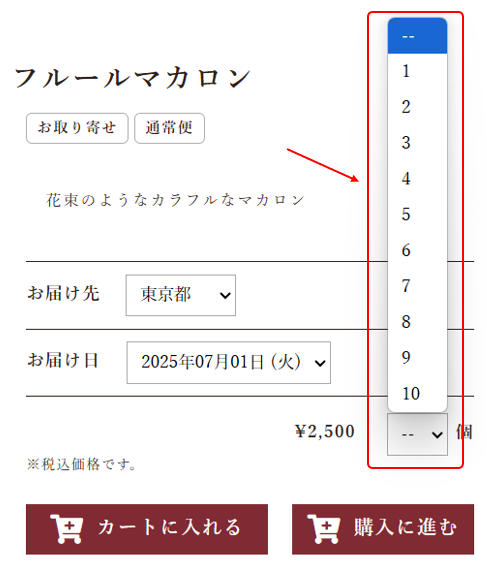
②基本最大購入数
ひとつの商品を一度に購入できる最大個数を設定します。※商品ごとにも設定可能です。
③商品ページの注文日付欄
商品ページで先にお届け日・受取日を選択する しないを設定します。
[1] 「表示しない」場合
最初にお届け日・受取日を選択せずに、後の支払方法選択画面でお届け日 受取日を指定します。

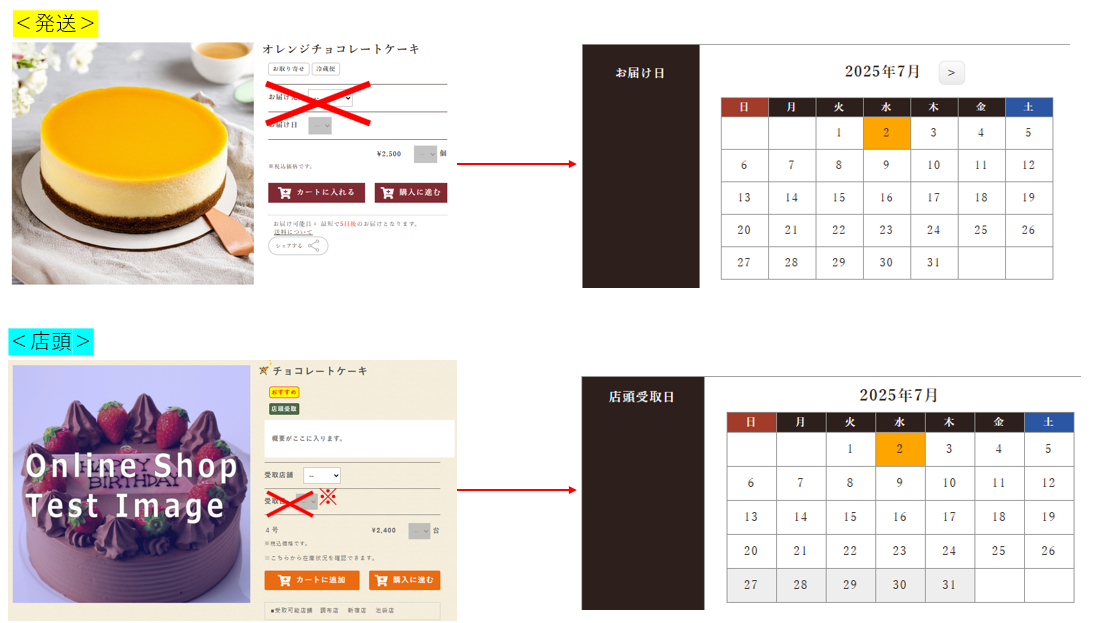
※複数店舗でご利用の場合、店頭受取は店舗を選択します。
注文画面時点で不可日や在庫の確認を行わないため、発送不可日登録 店頭受渡不可日登録を設定している、または日付在庫を設定している場合、お客様のご希望のお届け日/受取日が指定できない場合があります。
店頭受渡予約で「店舗毎在庫」を設定している場合、カートに入れようとしたバリエーションの在庫が受取店舗にない場合、カートに入れた時点でエラーとなります。

[2] 「表示する」場合
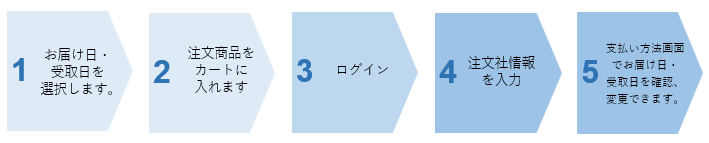
注文画面の最初にお届け日・受取日を選択し、その時点で不可日や在庫の確認をしてから注文可能な商品のみがカートに入ります。
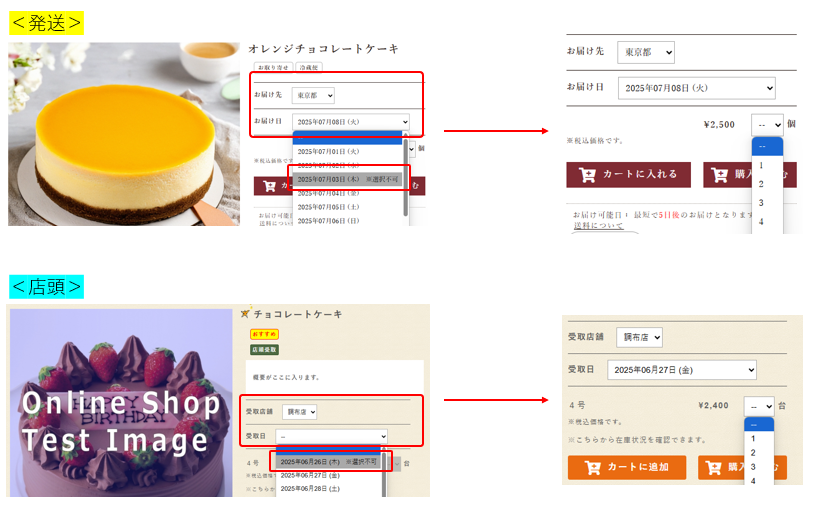
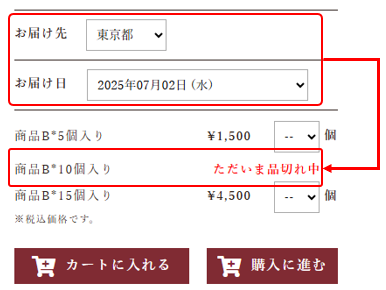
発送や受取できる在庫がない場合、在庫切れ文言が表示され注文できません。
④注文受付締め切り時間
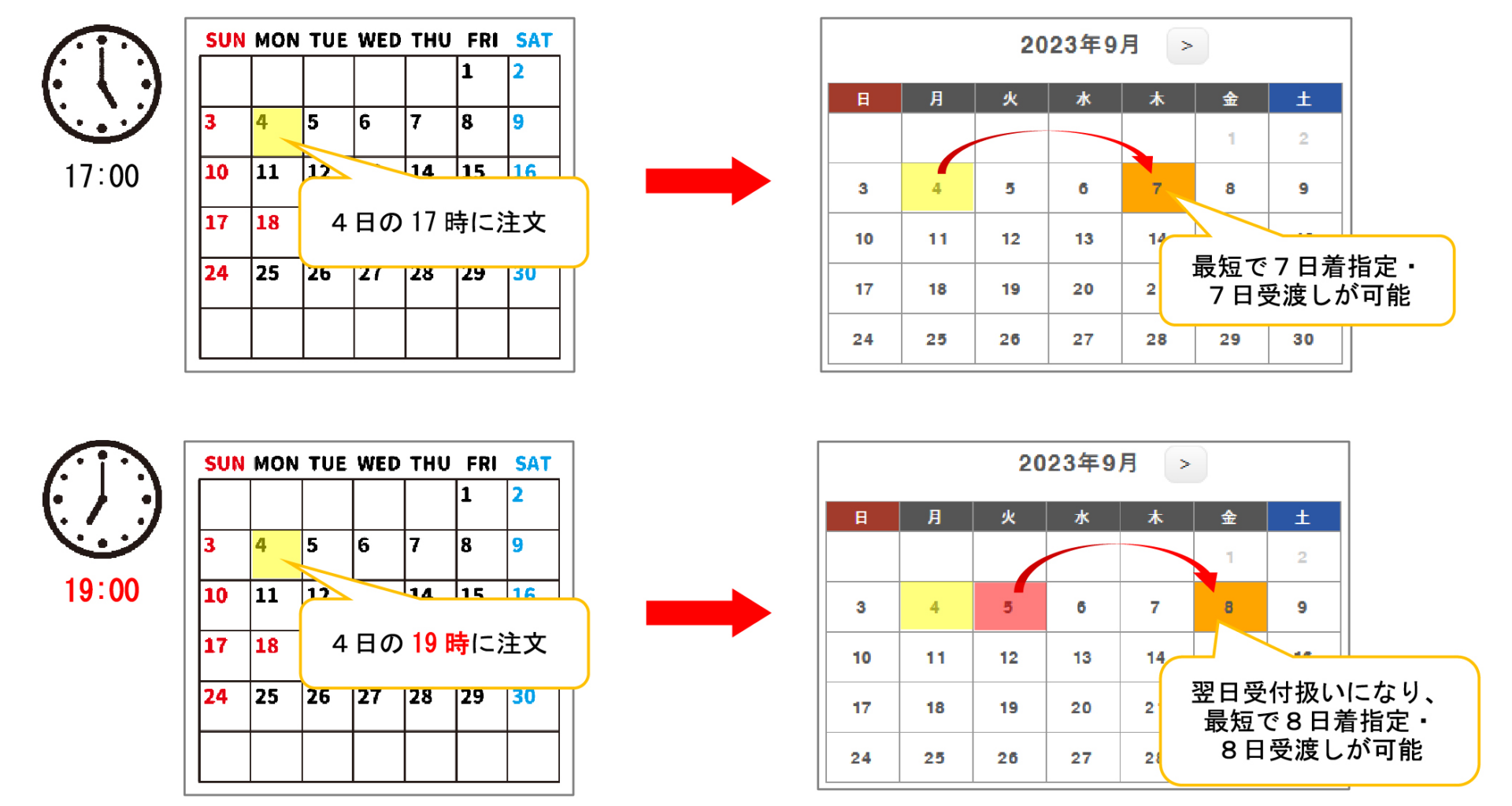
指定した時刻を過ぎた注文を翌日受付扱いとし、お届け可能日 受渡可能日を1日ずらすことができます。(発送と店頭共通の設定です、個別に設定はできません。)
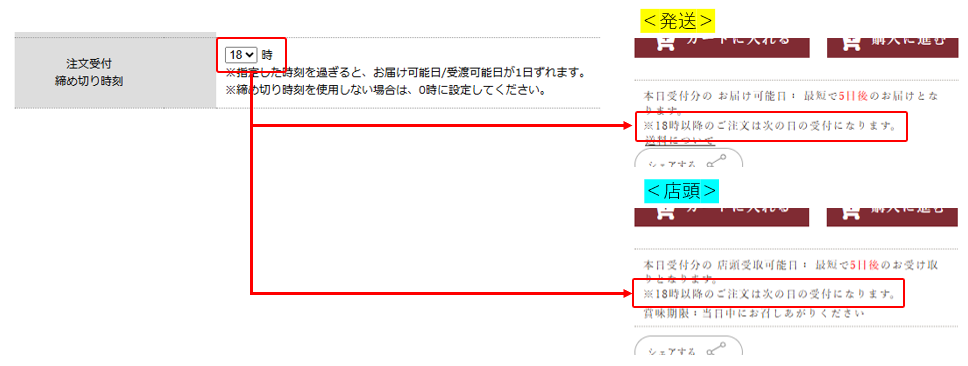
時刻を0時に設定した場合は注釈は表示されません。

【例】お届け可能日 受渡可能日が「本日より3日後~30日後」:18時締切
2.手数料
銀行振込手数料・ゆうちょ銀行振込手数料・代金引換手数料を設定します。
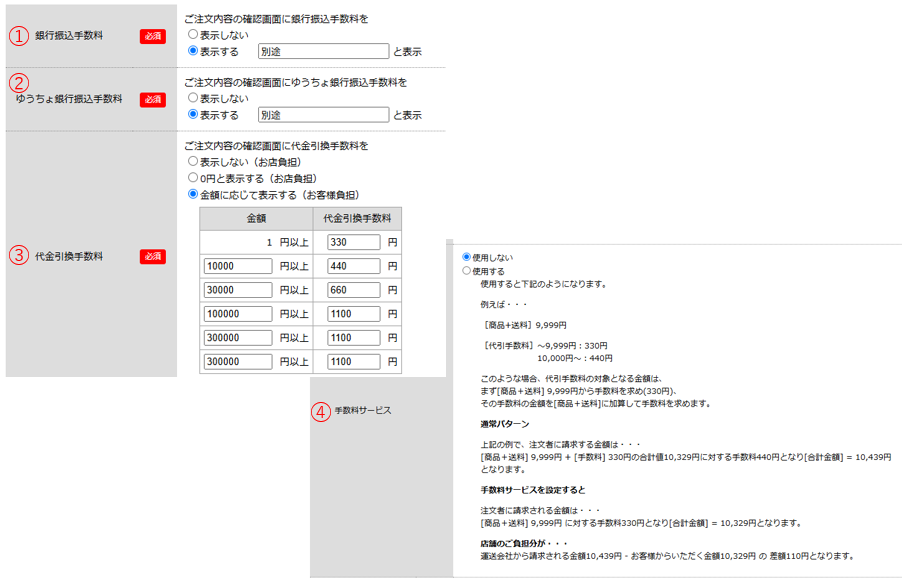
①銀行振込手数料
支払方法「銀行振込」を利用する場合に、注文内容の確認画面に銀行振込手数料を表示する しないを設定します。
②ゆうちょ銀行振込手数料
支払方法「ゆうちょ銀行振込」を利用する場合に、注文内容の確認画面にゆうちょ銀行振込手数料を表示する しないを設定します。
③代金引換手数料
支払方法「代金引換」を利用する場合に、注文内容の確認画面に代金引換手数料を表示するかしないかを設定します。
「金額に応じて表示する」の場合は、代金引換手数料(税込)を6段階で設定します。
④手数料サービス
手数料サービスを使用するかしないかを設定します。詳細は管理画面記載の説明をご覧ください。
3.買物袋有料化
2020年7月から開始されたプラスチック製買物袋有料化に伴い、オンラインショップでの買物時に有料の買物袋をつけるための設定ができるようになりました。
設定すると、注文の途中で買物袋の必要枚数の選択画面が表示され、選択された枚数に応じた袋代が代金に加算されます。
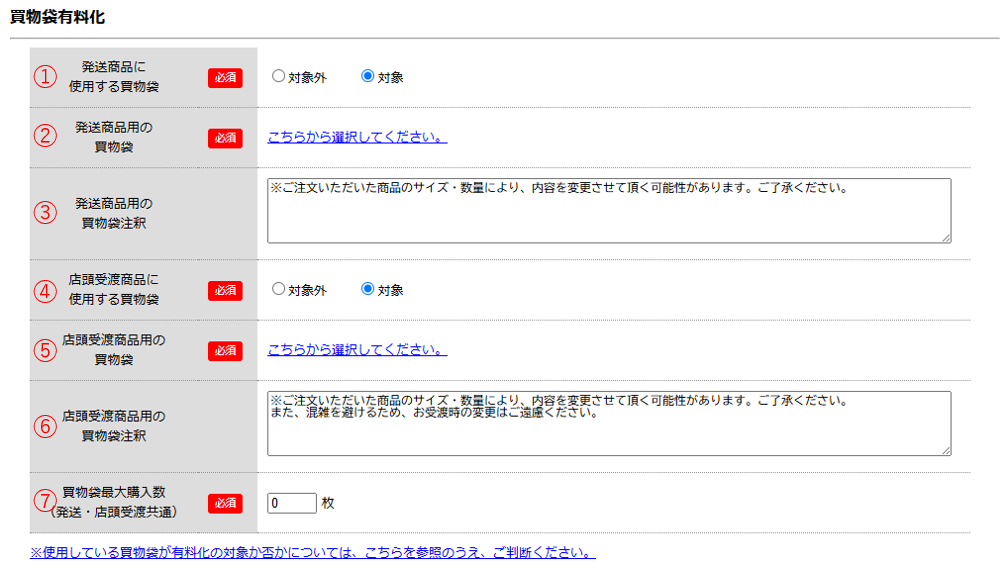
①発送商品に使用する買物袋
発送商品注文時に、買物袋の選択項目を表示するかしないかを設定します。[対象外]を選択した場合、項目は表示されません。
②発送商品用の買物袋
[こちらから選択してください。]をクリックし、買物袋を選択します。(事前に選択する商品バリエーション登録が必要です)
③発送商品用の買物袋注釈
買物袋の選択項目に表示させる注釈を設定します。
④店頭受渡商品に使用する買物袋
店頭受渡商品注文時に、買物袋の選択項目を表示するかしないかを設定します。[対象外]を選択した場合、項目は表示されません。
⑤店頭受渡商品用の買物袋
[こちらから選択してください。]をクリックし、買物袋を選択します。(事前に選択する商品バリエーション登録が必要です)
⑥店頭受渡商品用の買物袋注釈
買物袋の選択項目に表示させる注釈を設定します。
⑦買物袋最大購入数(発送・店頭受渡共通)
最大何枚まで購入できるかを設定します。
4.在庫
在庫に関連する情報を設定します。
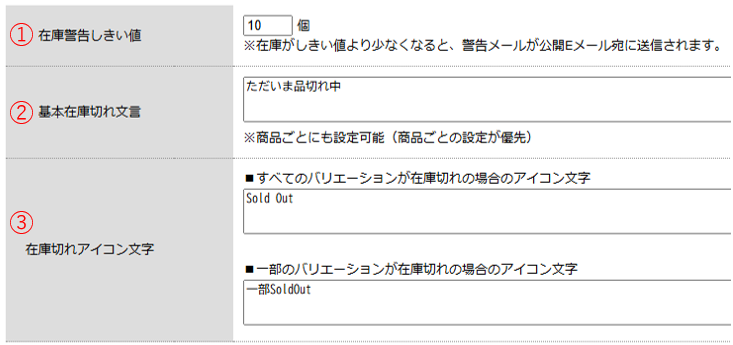
①在庫警告しきい値
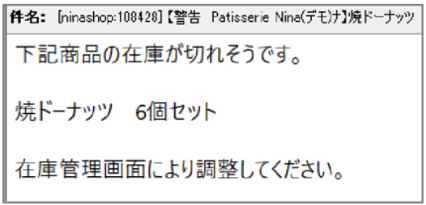
注文が入ったときに設定値以下の在庫になると警告メッセージが公開Eメール宛てに送信されます。
②基本在庫切れ文言
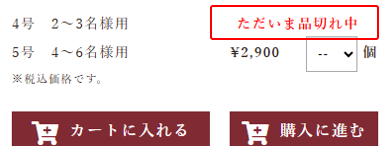
在庫切れの時に注文画面に表示するメッセージを設定します。商品ごとにも設定可能です。
③在庫切れアイコン文字
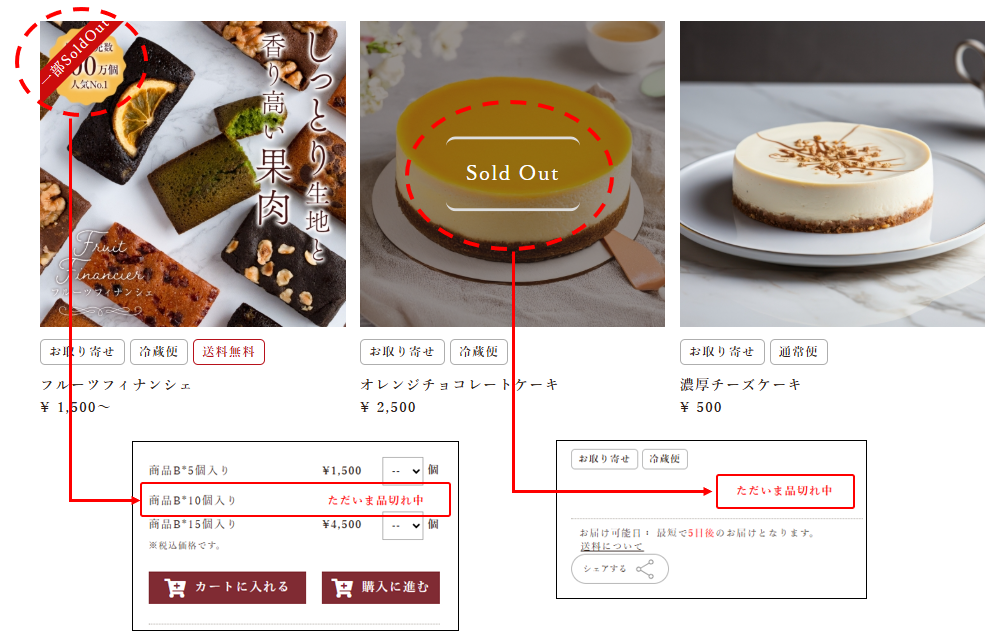
バリエーションに在庫切れの商品がある場合「在庫切れアイコン」を表示させることができます。一部バリエーションが在庫切れの場合商品写真右上に、購入できるバリエーションがすべて在庫切れの場合は写真中央に表示されます。
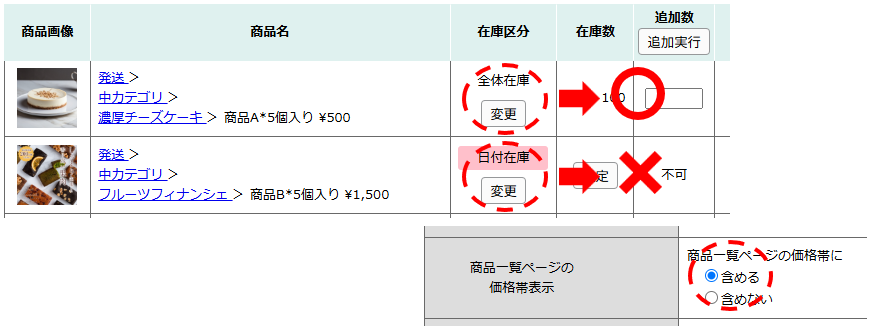
発送・店頭受渡共通の設定です。
「全体在庫」に設定している&「商品一覧ページの価格帯表示」を“含める”に設定しているバリエーションの在庫状況を参照しています。
「全体在庫」以外の在庫設定(日付在庫·店舗毎在庫·店舗毎日付在庫)や、価格帯表示を“含めない”にしているバリエーションについては在庫状況を参照しません。
5.レビュー機能
商品レビュー機能に関して設定します。
※レビュー機能についての詳しいご案内は「レビュー管理」ページのヘルプをご確認ください。
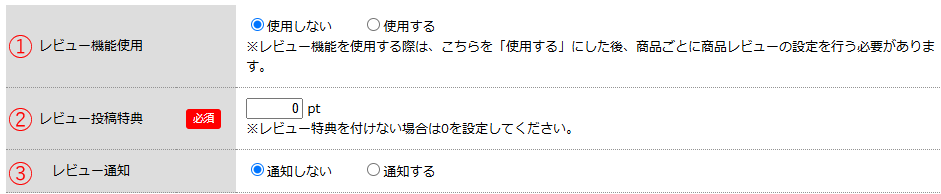
①レビュー機能使用
商品レビュー機能を使用するか、しないかを設定します。 使用する場合、残りの2項目についても設定してください。
②レビュー投稿特典
レビュー投稿をしていただいたお客様に特典として付与するポイントを設定します。ポイント特典をつけない場合は「0」を設定してください。
③レビュー通知
「通知する」に設定すると、お客様からレビュー投稿があった時に受注 E メール宛に通知が送られます。
6.その他
注文画面に関連する情報を設定します。
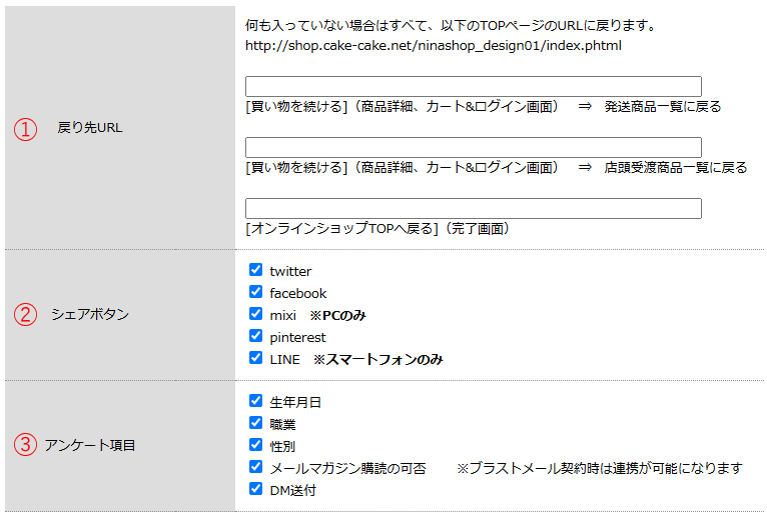
①戻り先 URL
オリジナル商品ページを使用する場合に設定する項目です。
カート画面の「買い物を続ける」ボタンをクリックした時の戻り先 URL と、ご注文完了画面の「オンラインショップ TOP へ戻る」をクリックした時の戻り先 URLを設定できます。
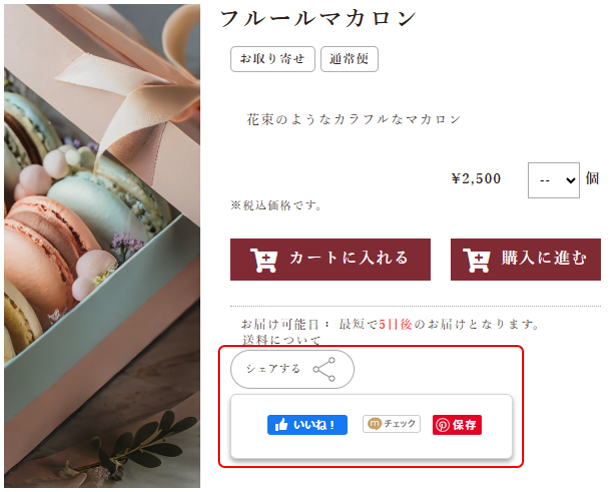
②シェアボタン
商品詳細ページに表示する各種 SNS サイトへのシェアボタンを設定します。
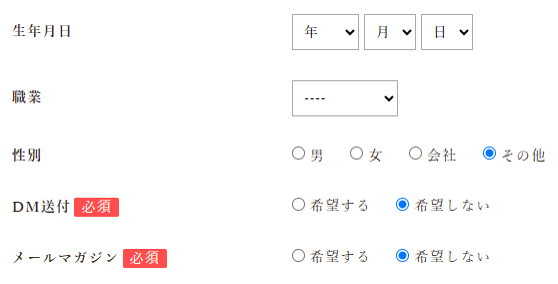
③アンケート項目
お客様情報入力画面においてアンケートをとる項目を設定します。 職業以外は、ninaos 顧客管理側の会員情報にも反映されます。
7.外部連携
外部メルマガシステム「blastmail」の申込みができます。
連携をするとアンケート項目の「メールマガジン購読の可否」や商品の入荷通知機能が使用することができます。
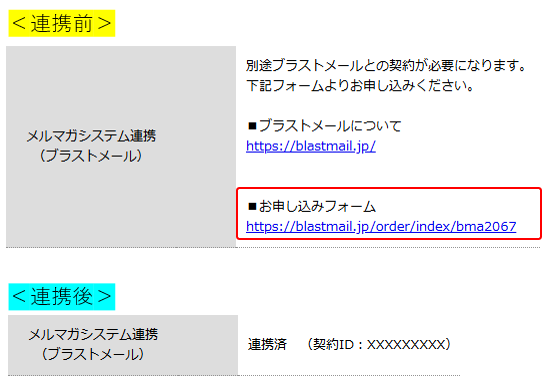
※申込後は弊社にて設定が必要になりますので申込後は弊社にご連絡ください。
