1.発送業務フロー図
2.仮受注
3.正式受注
4.注文内容の変更
5.正式受注メールのメッセージ変更
6.発送伝票の印刷
7.入金
8.発送準備
9.完了
1.発送業務フロー図
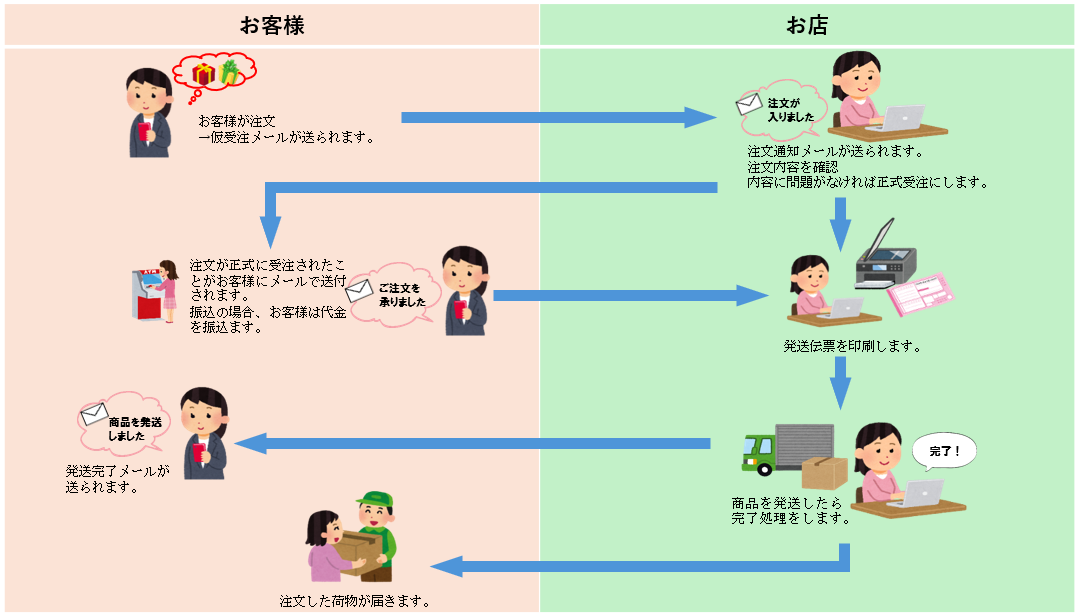
2.仮受注
お客様がご注文すると、自動返信メールがお客様に送られます。
店舗情報の設定で仮受注メールを受注毎に受け取る設定になっている場合、受注Eメール宛にも送られます。
3.正式受注
仮受注チェックリストにより正式に受注して問題が無い場合は、正式受注処理を実行します。
正式受注処理を実行すると、正式受注メールがお客様に届きます。
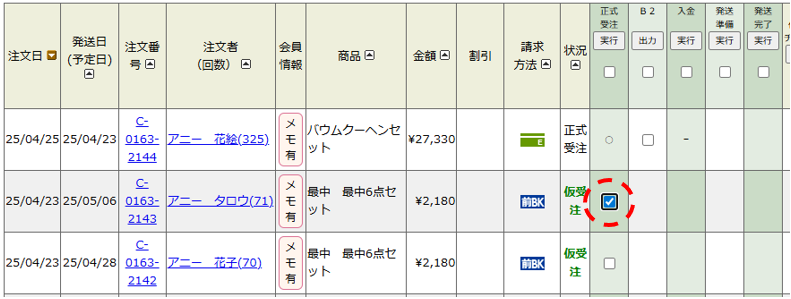
正式に受注する注文の「正式受注」欄のチェックボックスをチェックして[実行]ボタンを選択します。
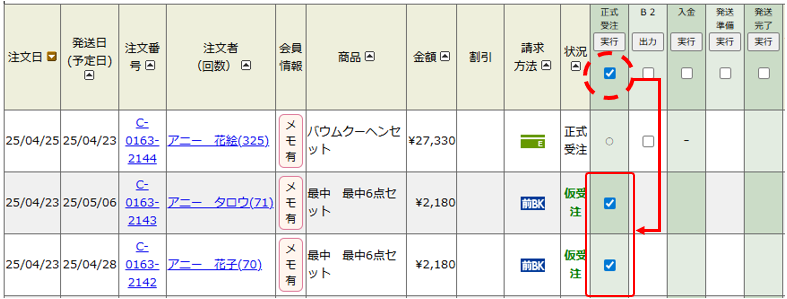
[実行]ボタンの下のチェックボックスをチェックすると、全てのチェックボックスにチェックが入ります。チェックを外すと全てのチェックボックスのチェックが外れます。
確認メッセージが表示されるので[OK]ボタンを選択すると、正式受注処理が完了してお客様に正式受注メールが送信され状況は「正式受注」になります。
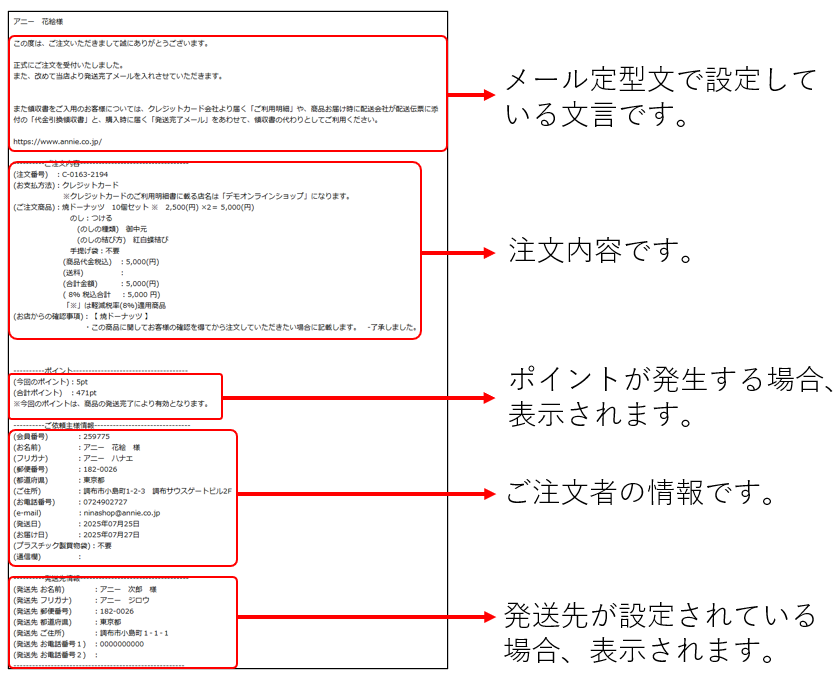
送付される正式受注メールの文面は以下になります。
支払い方法が支払方法が「銀行振込」または「郵便振替」の場合、メール末尾に振込先の口座情報が表示されます。
4.注文内容の変更
お客様から注文内容の変更依頼があった場合は、正式受注前に変更するのが望ましいです。
もしB2以降に進んでいた場合は、状況を仮受注まで戻してから変更してください。
代引の場合、商品の金額が変更になるため、B2の伝票を再発行する必要があります。
また、注文内容を変更した主旨を記載した正式受注メールを発送した方が安心です。
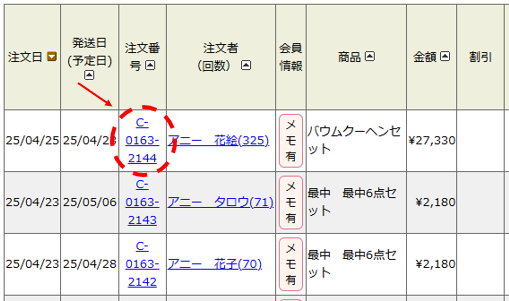
受注台帳の一覧から変更する注文の「注文番号」を選択し、受注内容詳細画面に進みます。
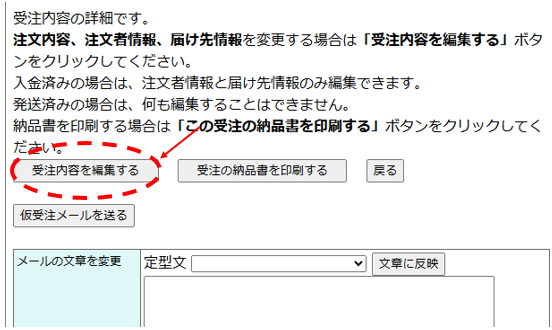
受注内容詳細画面で「受注内容を編集する」ボタンを選択し、受注内容詳細編集画面に進みます。
受注内容詳細編集画面で各項目を変更した際は、画面下部にある「更新ボタン」を押して、内容を保存してください。
変更しない場合は、「戻るボタン」を押してください。
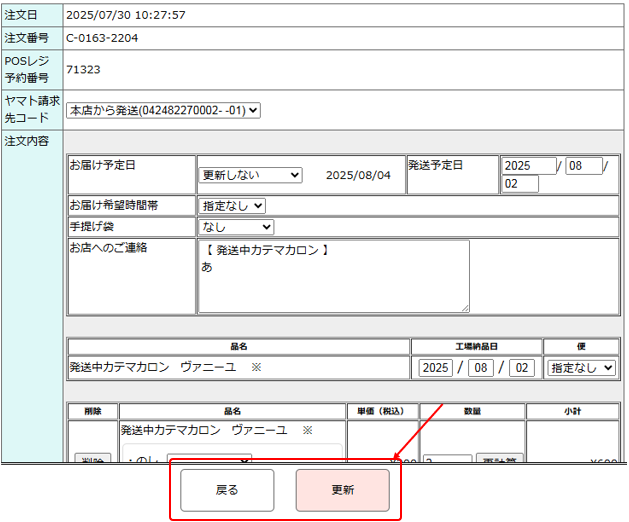
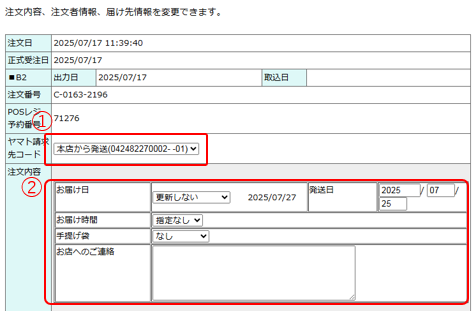
①ヤマト請求先コード
発送業者をヤマト運輸利用の場合、2件の請求先コードを設定していると選択することができます。
②注文内容
お届け日やお届け時間、手提げ袋などを変更する場合は、「注文内容」欄内の内容を変更します。
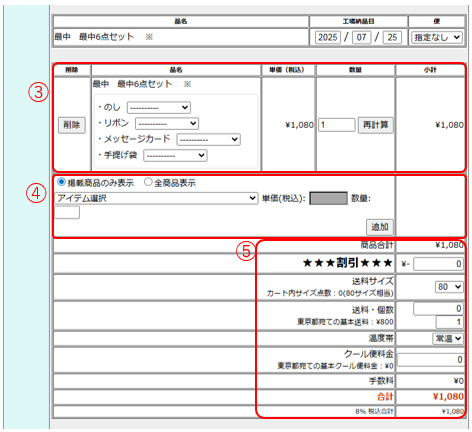
③商品編集
商品を削除する場合は、削除する商品の行の「削除」ボタンを押します。
数量を変更する場合は、変更する数量を入力して「再計算」を押すと金額が計算されます。
商品注文オプション管理機能を使用している場合、設定しているオプションを変更することができます。
④商品追加
アイテム選択のプルダウンから追加したい商品を選択して数量を入力します。「追加」ボタンを押すと金額が計算されます。
アイテム選択のリストは「掲載商品のみ表示」「全商品表示」で絞り込みすることができます。
表示されたリストは背景色や文字色で掲載状況や在庫状況が異なりますので注意してください。
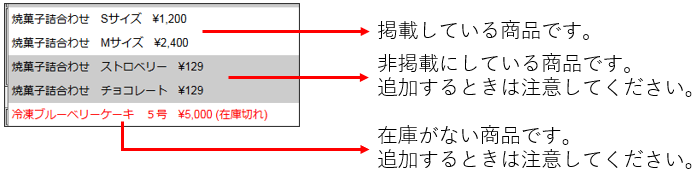
ninaposの商品マスタが価格自由商品と紐づけされているバリエーションの場合、商品を追加時に価格を自由に設定することが可能です。

⑤値引、送料など修正
値引きを入れる場合は、「ポイント値引き」に値引金額を入力します。
サイズ毎の送料設定を使用している場合、送料サイズを選択選択すると参考金額が変更されますが、サイズはお客様に通知はされません。
商品数が多く送料の金額を変更する場合は、変更金額を入力します。発送個数が複数になる場合は、個数欄を入力すると送料、クール便料金が個数口分で計算されます。
発送商品の温度帯を変更する場合は、温度帯とクール便料金を入力します。
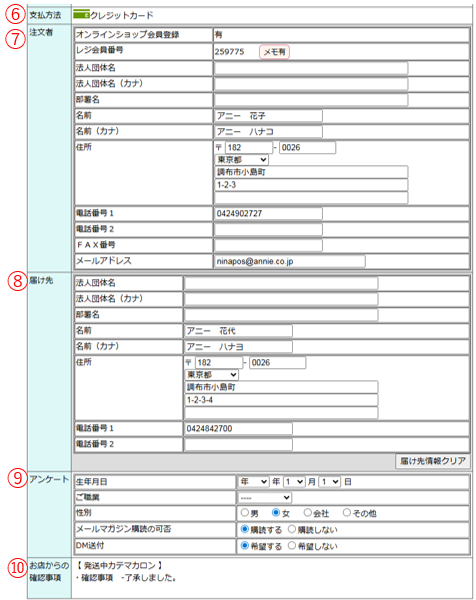
⑥支払い方法
ご注文の支払い方法です。変更はこの画面からはできません。
⑦注文者情報
注文者の情報です。内容を変更した場合、この注文に限り変更されます。
※注文者の顧客情報自体が更新されるわけではありません。
⑧届け先情報
お届け先の情報です。注文者に送付する注文の場合は空欄で表示されます。
入力された内容を削除する場合は「届け先情報クリア」を押します。
⑨アンケート
アンケート機能を使用している場合に表示されます。
⑩お店からの確認事項
商品毎に設定が可能な「お店からの確認事項」機能を使用している場合に表示されます。
変更することはできません。
5.正式受注メールのメッセージ変更
正式受注メールには、メッセージをお客様に合わせて変更する機能があります。
お客様から注文内容の変更が入った場合や伝えたいことがある場合などにご使用ください。
まず、受注台帳の一覧からメッセージを追加する注文の「注文番号」を選択し、受注内容詳細画面に進みます。
「メール文章を変更」欄にメッセージを追加して[正式受注メールを送る]ボタンを選択するとメールのプレビュー画面に進みます。
予め定型文を登録しておくとプルダウンから選択することができます。
[文章に反映]ボタンによりメッセージの入力欄に登録した定型文が反映されます。
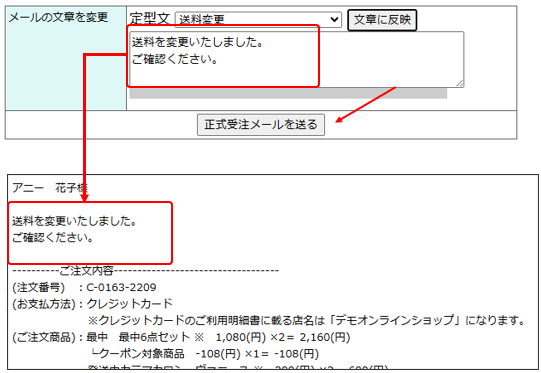
送付されるメール本文に変更文章が反映される箇所はプレビュー画面(上図)で確認することができます。
内容に問題が無ければ、画面最下部の[送信]ボタンにより正式受注メールを送信します。
※この時、状況が仮受注の場合は、正式受注に進みます。
[正式受注メール文章を変更]から変更したメッセージは、「店舗への注意事項」に登録され、注意事項として使うことができます
文章全体を編集する場合は[編集]ボタンにより編集画面に遷移して変更することができます。
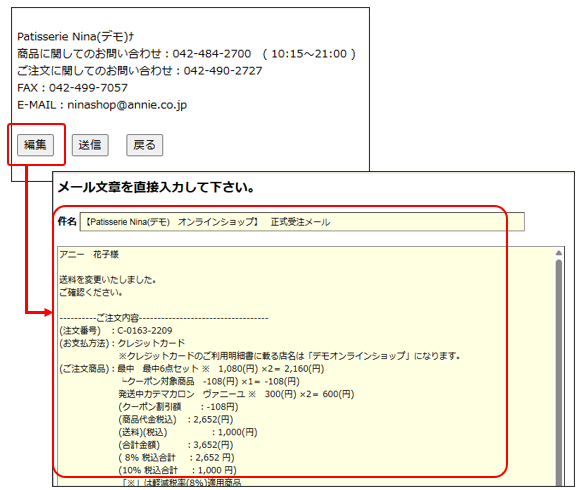
メール件名や金額欄など細かい箇所の編集を行うことができますが、[編集]ボタンから変更したメッセージは記録が残らないのでご注意ください。
お客様とのやり取りを記録として残したい場合は、環境設定>メール>メール基本情報>受注Eメール:全てのメールを受け取る機能を利用してください。詳しくはこちらをご確認ください。
6.発送伝票の印刷
ニナカートから発送先の情報を出力して、発送伝票を印刷します。
出力したい注文の「B2」欄のチェックボックスをチェックして「出力」を選択します。
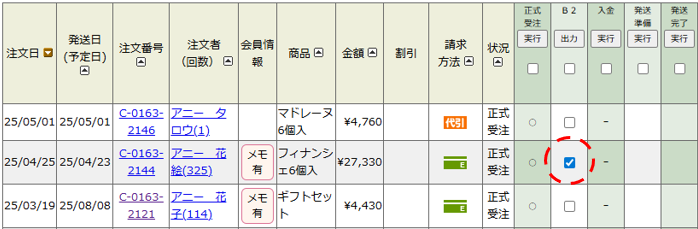
「選択」ボタンの下のチェックボックスをチェックすると、全てのチェックボックスにチェックが入ります。チェックを外すと全てのチェックボックスのチェックが外れます。
取り込みするデータをまとめて出力しても、注文番号毎で伝票は作成されます。
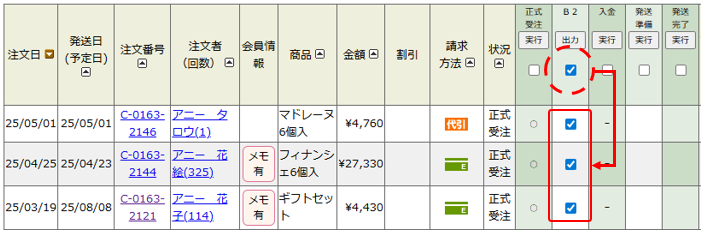
出力されたデータをお使いのシステムに取り込み伝票を印刷します。
ニナカートと連携して発送伝票を印刷できるシステムは以下になります。
・ヤマト運輸→送り状発行システムB2クラウド
└詳しい操作方法はこちらをご確認ください。
・佐川急便→e飛伝Ⅲ
└詳しい操作方法は佐川運輸が提供しているe飛伝Ⅲのドキュメントをご確認ください。
・日本郵便→ゆうパックプリントR
└詳しい操作方法は日本郵便が提供しているゆうパックプリントR操作説明書をご確認ください。
7.入金
銀行振込・郵便振替の場合、B2の出力後に「入金」処理を実施します。
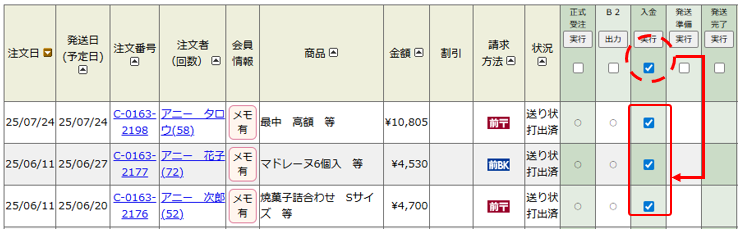
入金が確認された注文の「入金」欄のチェックボックスをチェックして[実行]ボタンを選択します。
[実行]ボタンの下のチェックボックスをチェックすると、全てのチェックボックスにチェックが入ります。チェックを外すと全てのチェックボックスのチェックが外れます。
8.発送準備
発送準備とは発送伝票の伝票番号をニナカートに登録する処理です。
登録した伝票番号は完了処理時にお客様に送信される完了メールに掲載され、お客様が荷物の追跡に利用することができます。
登録方法として、各システムから出力できる伝票番号データを一括して取り込みまたは手書き伝票を使用した際に一件ずつ画面で伝票番号を入力する方法の2種類があります。
画面から伝票番号を登録
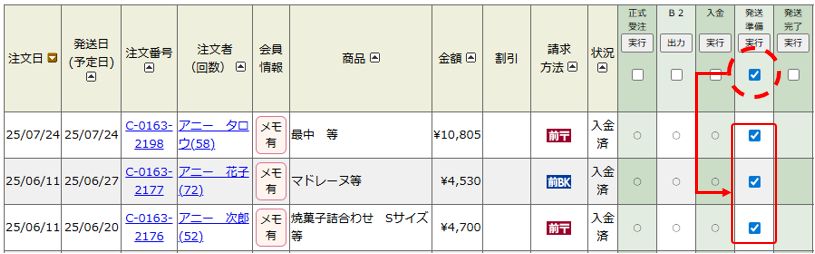
伝票番号を登録する注文の「発送」欄のチェックボックスをチェックして[実行]ボタンを選択し、手動発送完了画面に進みます。
[実行]ボタンの下のチェックボックスをチェックすると、全てのチェックボックスにチェックが入ります。チェックを外すと全てのチェックボックスのチェックが外れます。
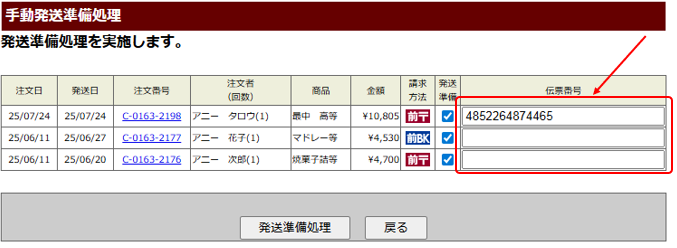
選択した注文情報がリスト表示されるので、「伝票番号」を入力して[発送完了処理]ボタンを選択します。※伝票番号にハイフンは不要です。
状況は「発送準備済」になります。(受注台帳のチェックボックスは、完了に進みます。)
CSVファイルから伝票番号を登録
お使いのシステムから伝票毎に発番された伝票番号を出力します。
各システムでの操作方法は以下をご確認ください。
・ヤマト運輸→送り状発行システムB2クラウド
└詳しい操作方法はこちらをご確認ください。
・佐川急便→e飛伝Ⅲ
└詳しい操作方法は佐川運輸が提供しているe飛伝Ⅲのドキュメントをご確認ください。
・日本郵便→ゆうパックプリントR
└詳しい操作方法は日本郵便が提供しているゆうパックプリントR操作説明書をご確認ください。
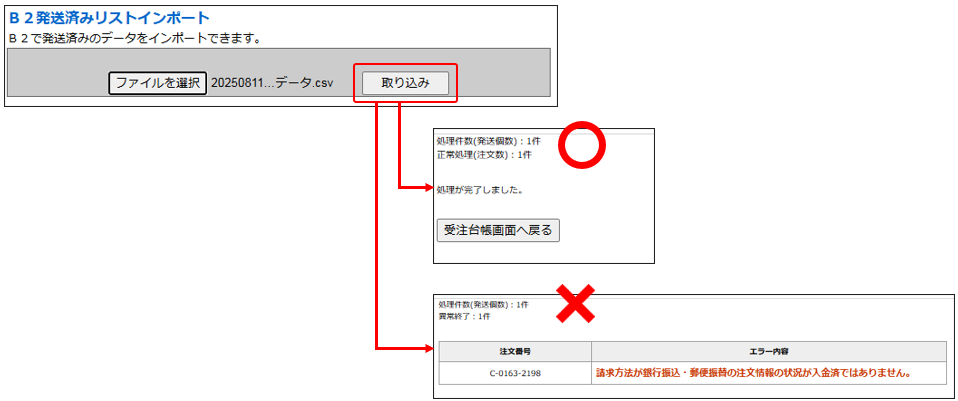
出力した伝票番号ファイルは「B2発送済リストインポート」メニューファイルを選択して取り込みをします。(画面イメージは「送り状発行システムB2クラウド」を使用している場合のイメージです。)
伝票番号は注文番号毎に紐づけされて取り込みされますので、複数の注文の伝票を一括して取り込んで問題ありません。(選択できるファイルは1ファイルのみです。)
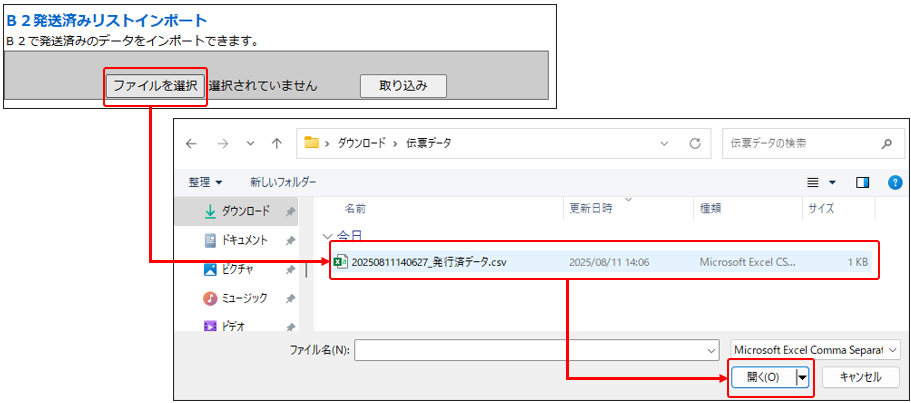
ファイルを選択後、「取り込み」ボタンを押すと画面が切り替わり結果が表示されます。
正常に取り込めると、[発送準備]のステップに〇がつき、状況は「発送準備済」になります。(受注台帳のチェックボックスは、完了に進みます。)
エラーの場合は、エラー内容が表示されますので、表示された内容を確認、対応の上再度取り込みを行ってください。
9.完了
運送会社の集荷完了後、完了処理を実行します。
完了処理を実行すると、完了メールがお客様に届きます。また、POSレジに売上が計上されます。
完了処理する注文の「完了」欄のチェックボックスをチェックして[実行]ボタンを選択します。
[実行]ボタンの下のチェックボックスをチェックすると、全てのチェックボックスにチェックが入ります。チェックを外すと全てのチェックボックスのチェックが外れます。
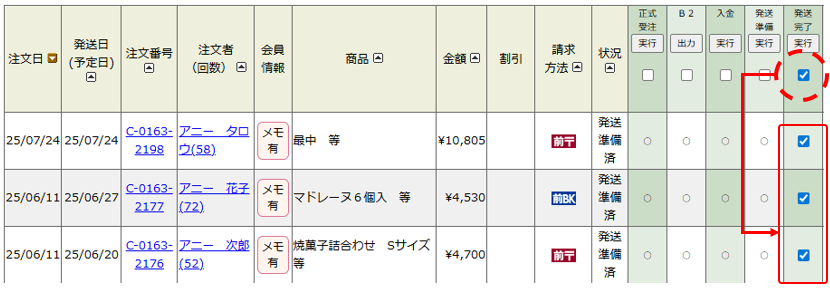
確認メッセージが表示されるので[OK]ボタンを選択すると、完了処理が完了してお客様に発送完了メールが送信されます。
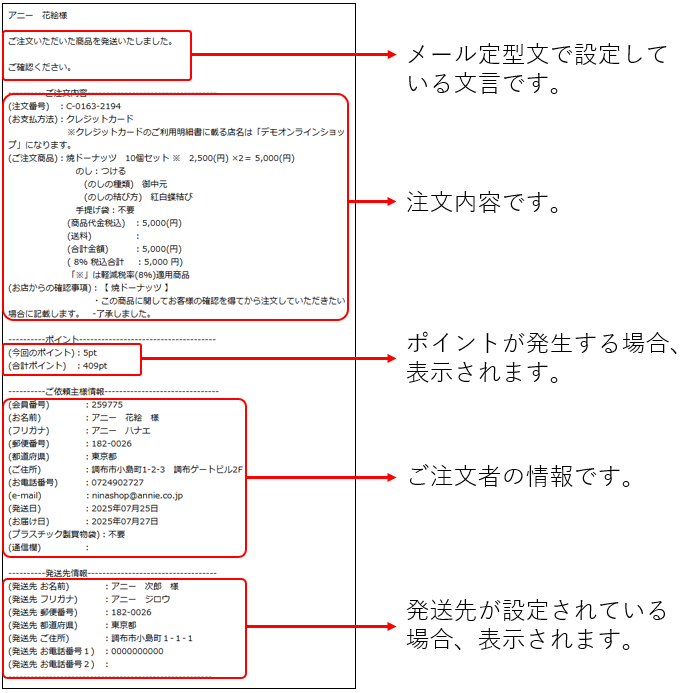
送付される完了メールの文面は以下になります。
処理が完了すると状況は「完了」になります。(検索条件に完了が入っていない場合は、一覧から消えます)
支払方法がクレジットカードの場合は、完了処理でお客様への請求も完了しますので忘れずに処理を行ってください。
長期間完了処理を行わずにいるとクレジットカードでの請求を行えない可能性もございます。
【完了処理時にエラーが出た場合】
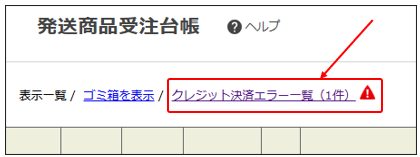
完了処理になにか問題があった際には下記エラー表示が出ます。
クリックすることで詳細内容を確認することができます。
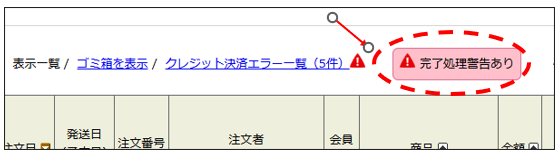
エラーが出ている注文毎にもアイコンが表示されます。
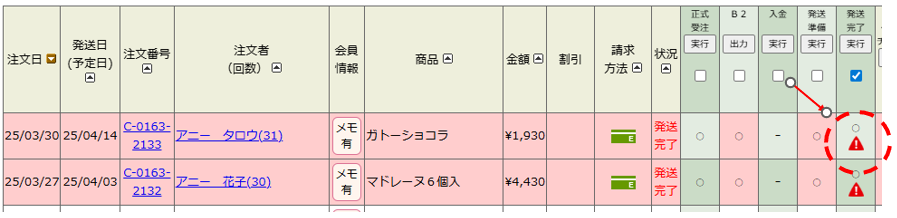
内容を確認いただき、処理を進められないようであれば、アニーにご連絡ください。
また、「クレジット決済エラー一覧」にアイコンが表示されていた場合は、クレジット決済処理中に通信エラーなどで請求処理が完了していない状態です。
クリックして、「クレジット決済エラー一覧」を開き、「売上処理」を実行してください。
処理を進められないようであれば、アニーにご連絡ください。