
1.仮受注
2.予約完了
3.予約伝票印刷完了処理
4.入金
5.予約内容の確認
6.予約内容の変更
7.予約のキャンセル
8.前に戻す
9.予約完了メールのメッセージを変更
10.完了
11.受注台帳の検索・ページ指定・並び替え
12.注文情報のCSV出力
13.支払方法の変更機能
14.リマインド送信
1.仮受注
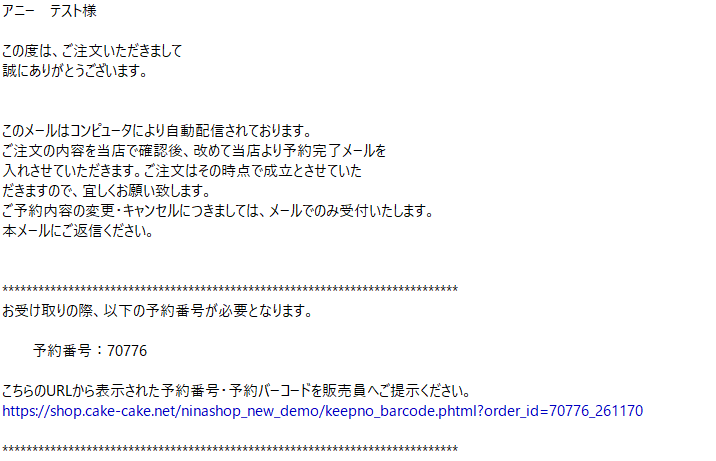
お客様が店頭で受渡する商品を予約すると仮受注となり、
「仮受注メール」がお客様に送られます。
2.予約完了
「予約完了」欄の▢をクリックすると☑状態になります。
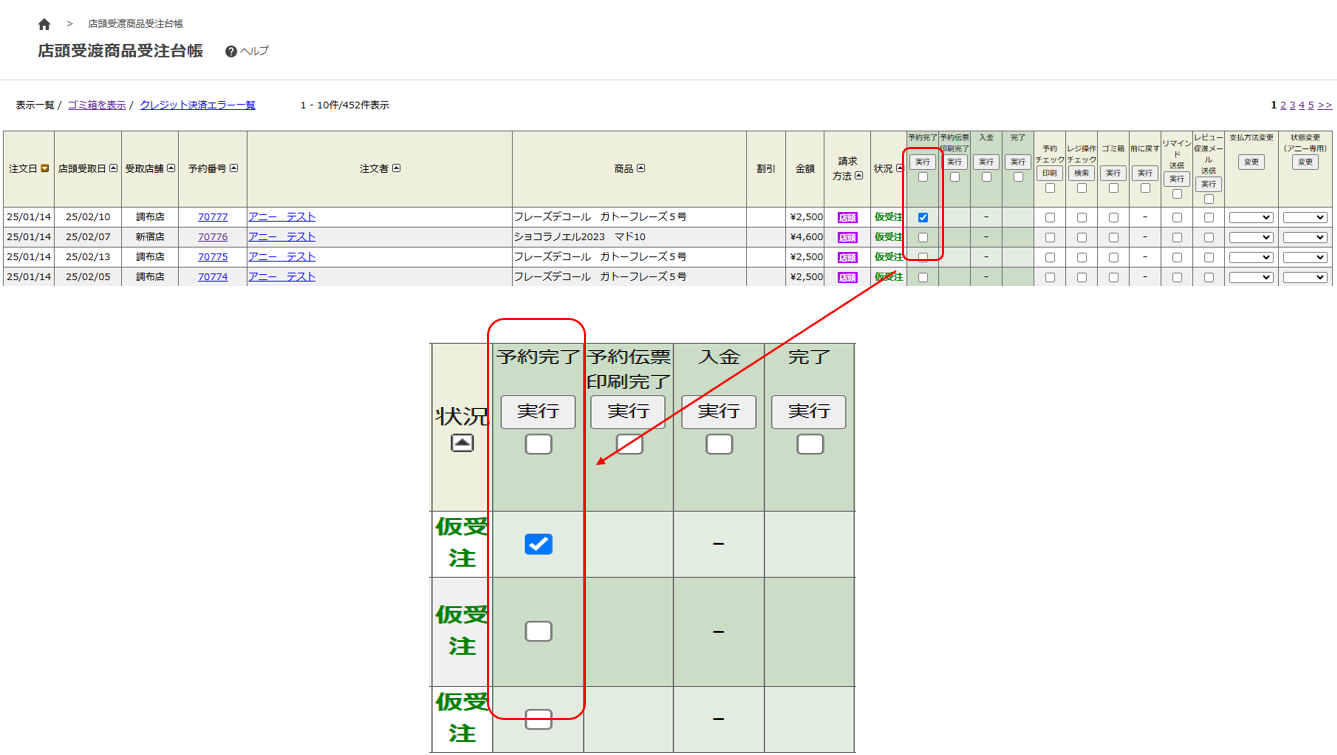
その状態で[実行]ボタンを選択することで、☑した注文が予約完了となり「予約完了メール」がお客様に送られます。(発送商品での正式受注と同じです)
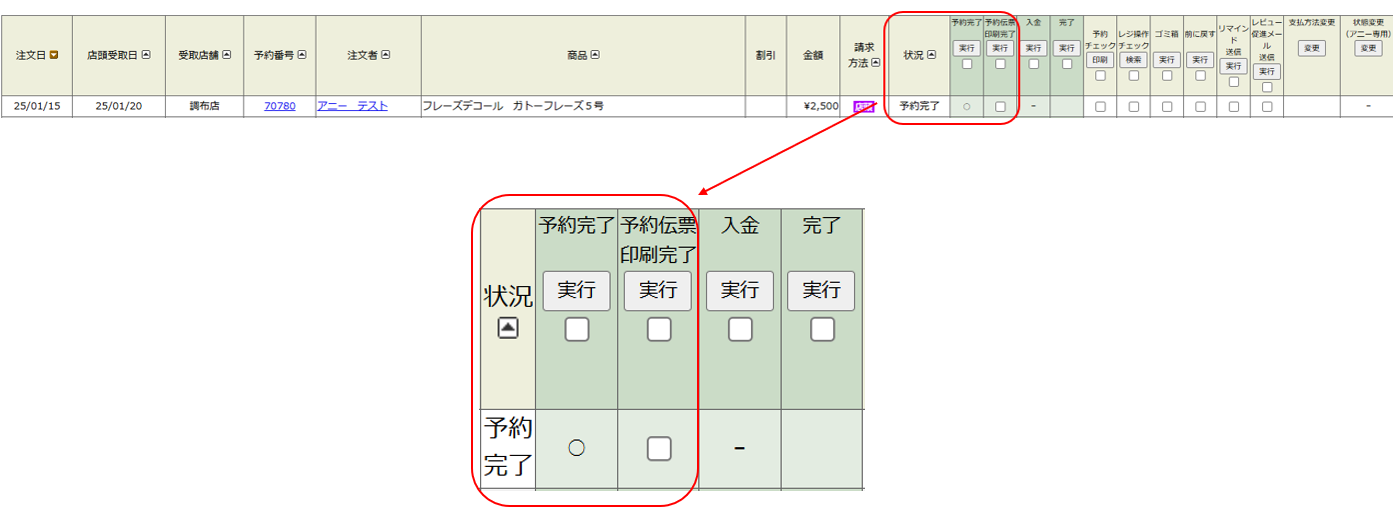
[状況]が予約完了に変わり、☑になっていた部分が〇になります。
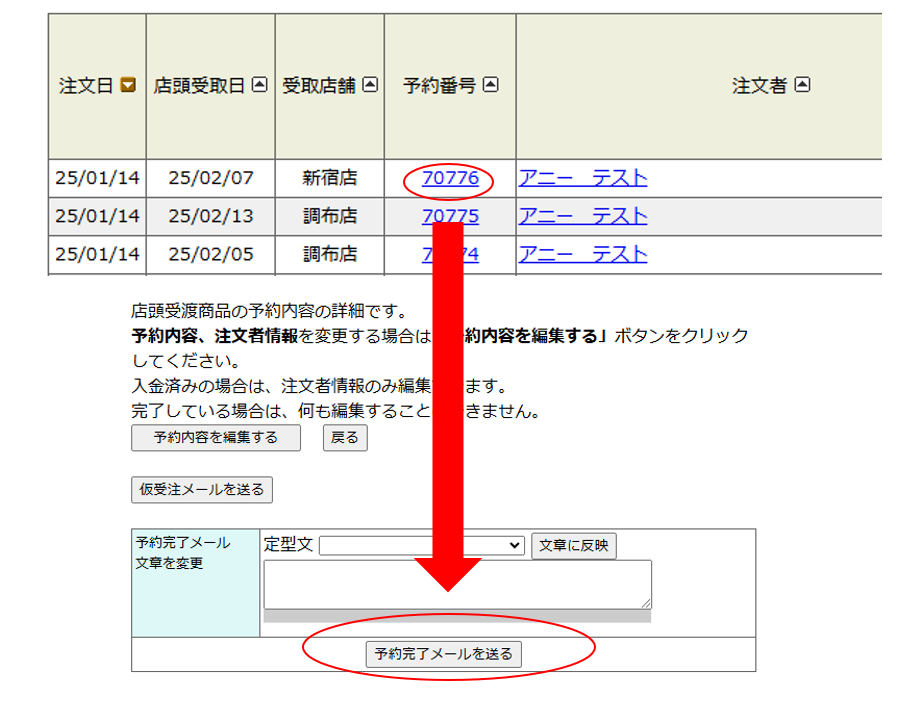
予約の内容を確認してから予約完了メールを送る場合は、予約番号をクリックして詳細画面から予約完了メールを送信してください。
[実行]ボタン下の▢をクリックすると、表示している全ての▢に☑を入れることができます。
[実行]ボタン下の▢に☑がある状態でクリックすると、表示している全ての☑を▢に戻すことができます。
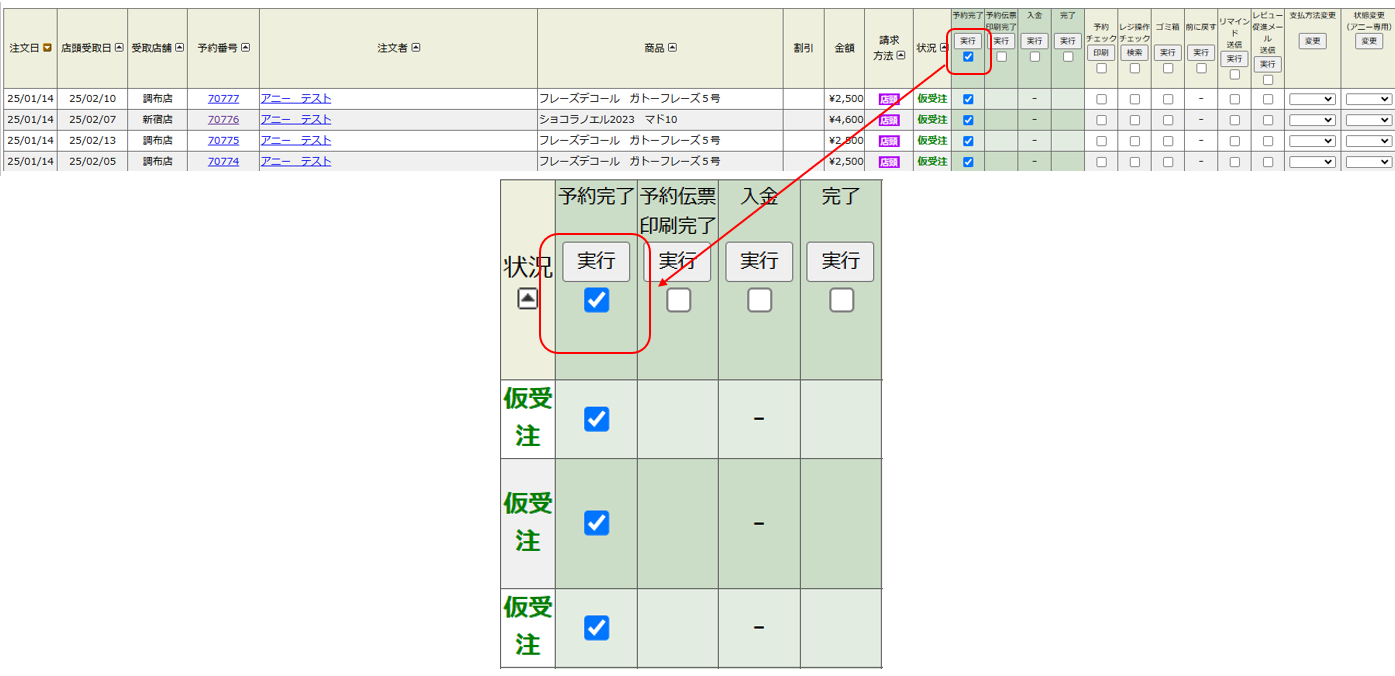
(以下[8.前に戻す]の項目まで☑の動作は全て共通です。)
3.予約伝票印刷完了処理
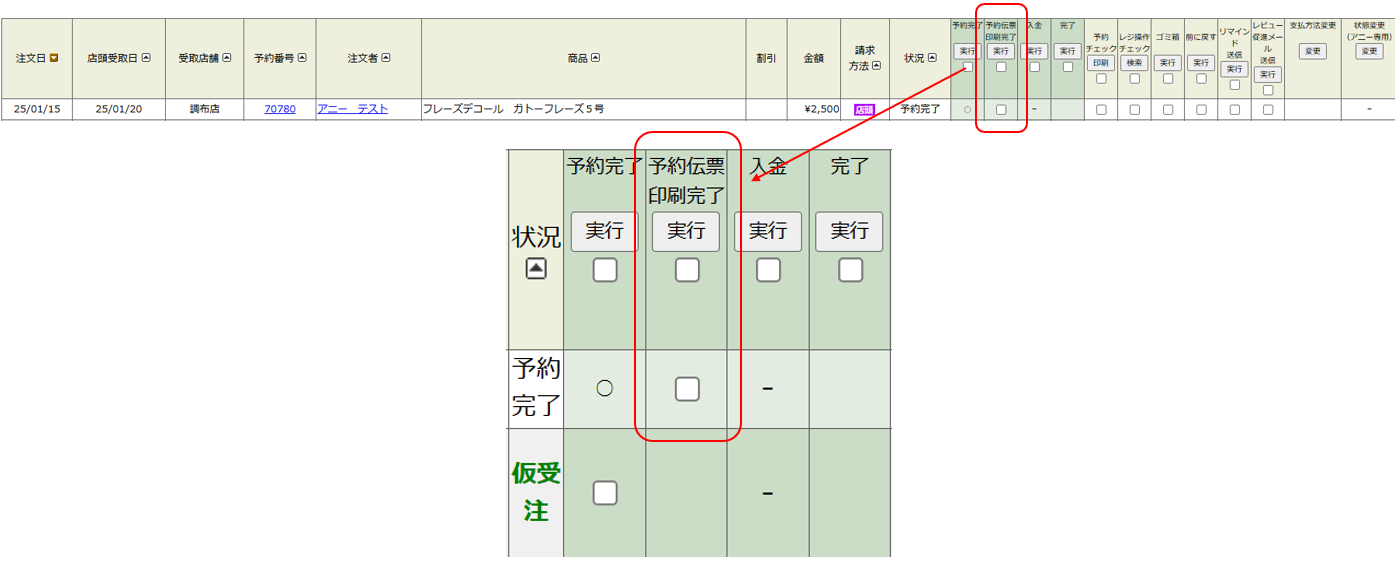
POSレジで予約伝票を印刷します。
※任意で行っていただくので必ず行う操作ではありません。
受注台帳に☑を付けて実行すると印刷が開始されるわけではありません。
伝票が不要な場合はPOSレジで予約伝票を印刷せずに受注台帳に☑を入れて次のステップに進んでください。
本処理は、ninaposで予約伝票を印刷した事を確認するための機能です。
4.入金
銀行振込・郵便振替の場合、「入金」処理を実施します。
入金が確認された注文の「入金」欄の▢を☑して「実行」ボタンを選択します。
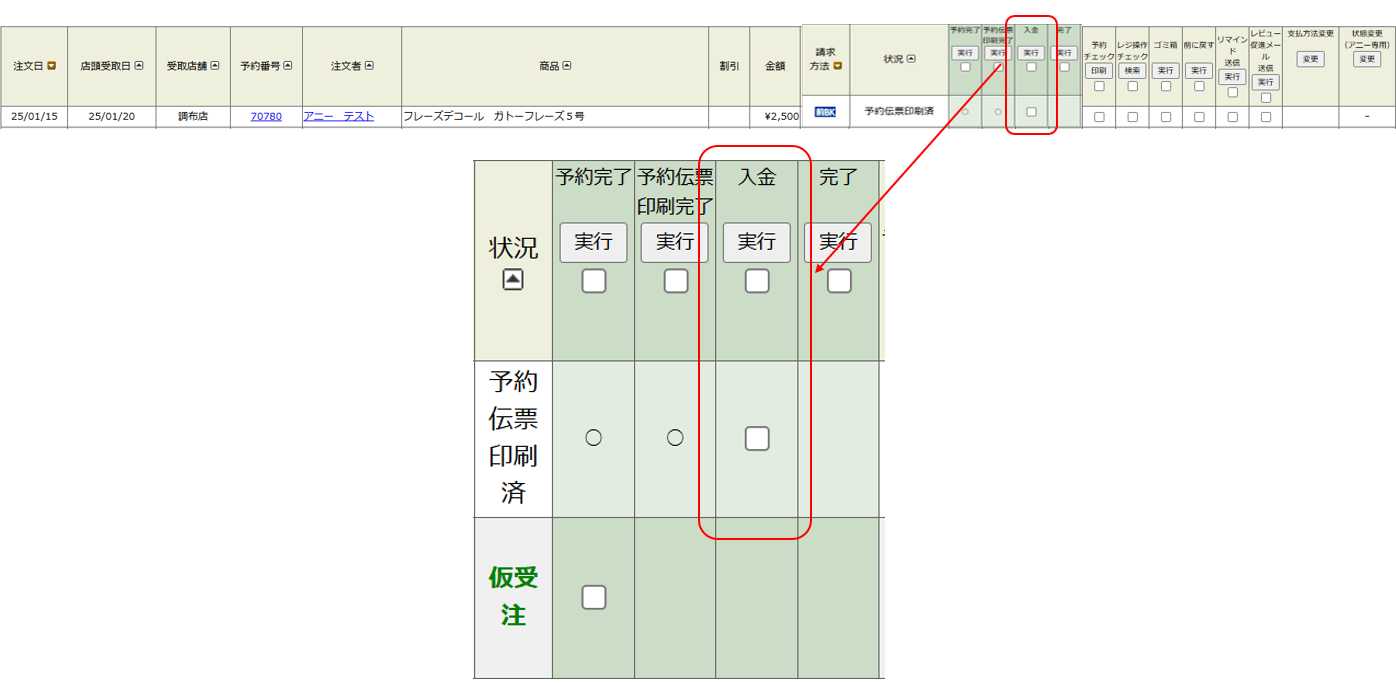
確認メッセージが表示されるので[OK]ボタンを選択すると、入金処理が完了し、状況は「入金済み」になります。 (受付台帳の操作は完了に進みます。)
5.予約内容の確認
予約内容について確認するために、「予約情報チェックリスト」を印刷します。
予約内容を確認したい注文の「予約チェック」欄のチェックボックスをチェックして[印刷]ボタンを選択します。
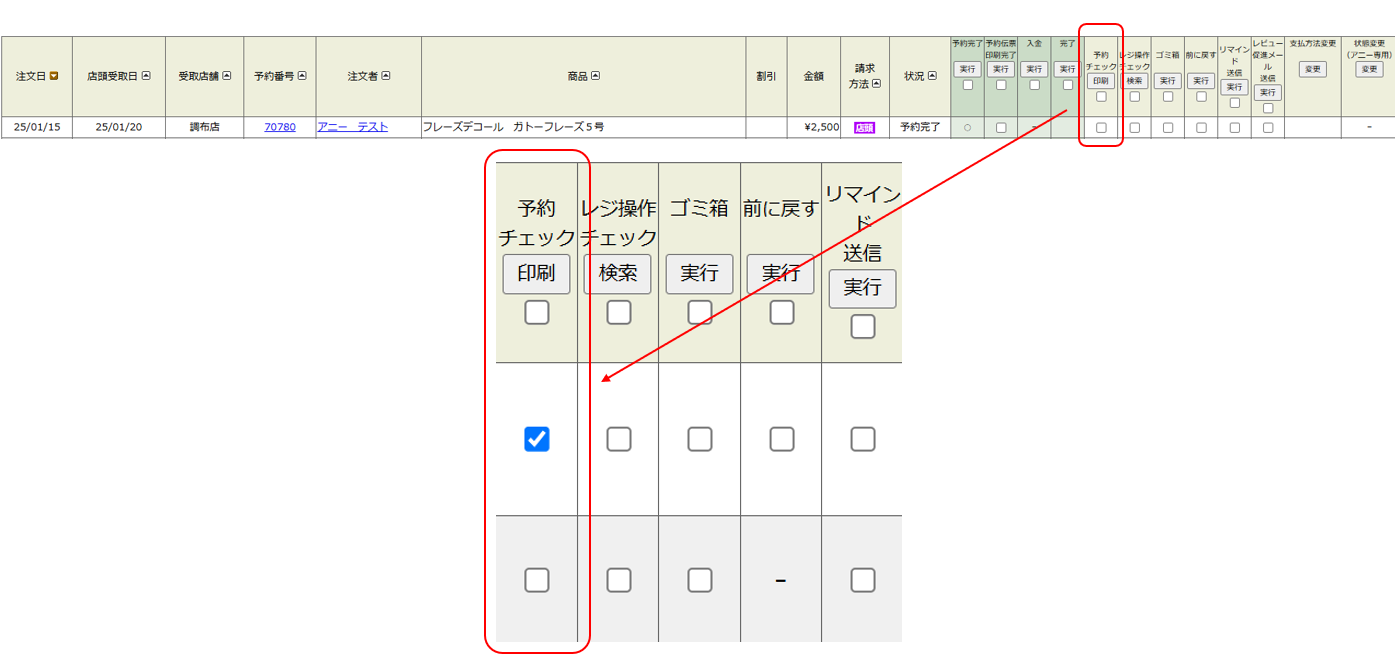
印刷する場合は、ブラウザの印刷機能より印刷してください。
※受注台帳で選択した注文分の予約情報チェックリストが表示されます。
印刷は、1件ずつ改ページされて印刷されます。
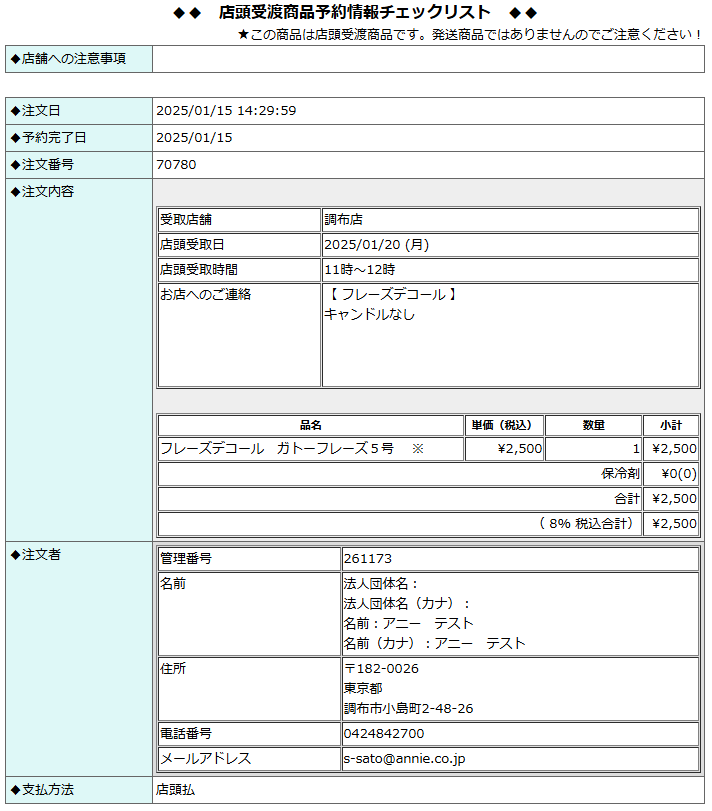
※ご近所配達の注文の場合は、お店へのご連絡欄に”【配達希望】”と表示されます。(店頭受渡予約のみ)

6.予約内容の変更
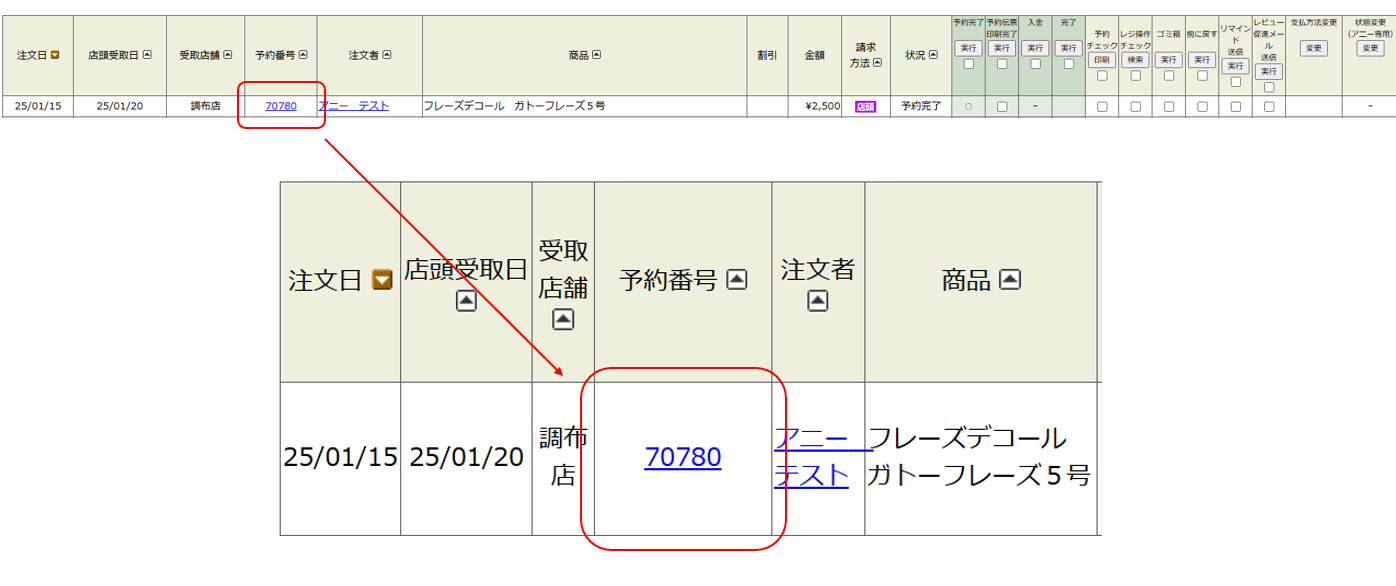
受付台帳の一覧から変更する予約情報の「予約番号」を選択し、予約内容詳細画面に進みます。
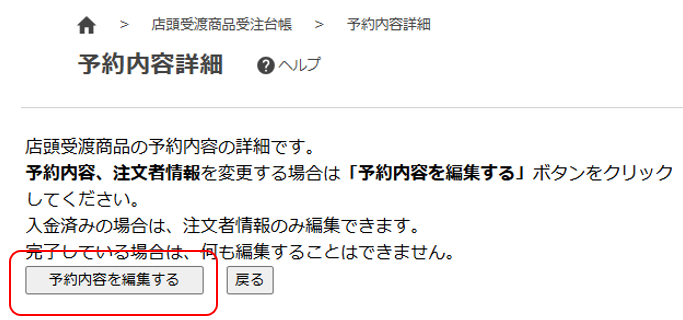
予約内容詳細画面で[予約内容を編集する]ボタンを選択し、予約内容詳細編集画面に進みます。
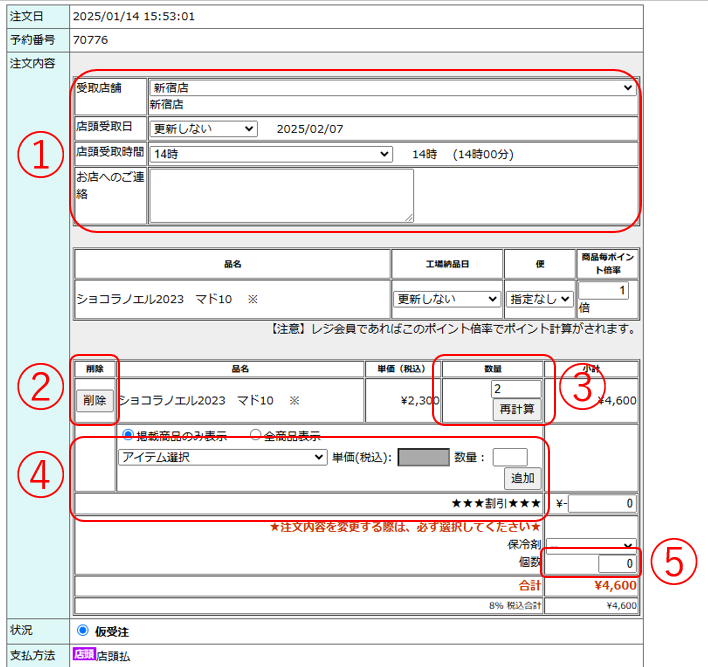
①店頭受取日・受取時間及び商品の内容について変更する場合は、「注文内容」欄内の内容を変更します。
②商品を削除する場合は、削除する商品の行の[削除]ボタンを選択します。
③商品の個数を変更する場合は、[再計算]ボタン上の欄に個数を入力して[再計算]ボタンを選択します。
④商品を追加する場合は、プルダウンから商品を選択し、数量を入力して[追加]ボタンを選択します。
⑤値引きを入れる場合は、[★★★割引★★★]に値引金額を入力します。
内容を変更後、[画面下部の更新]ボタンを選択して変更内容を保存します。

※[更新]で変更内容を保存しないと変更内容が反映されないのでご注意ください。
※在庫がある商品を変更した場合、在庫が増減します。
在庫切れになっている商品については商品を削除したり個数を減らしても在庫は増えません。
※状況・支払方法は変更できません。
※既にninposで支払済みの伝票は”変更予約内容の編集”が行えません。
※支払方法がクレジットカードの場合は、自動的に金額の変更処理が実行されます。
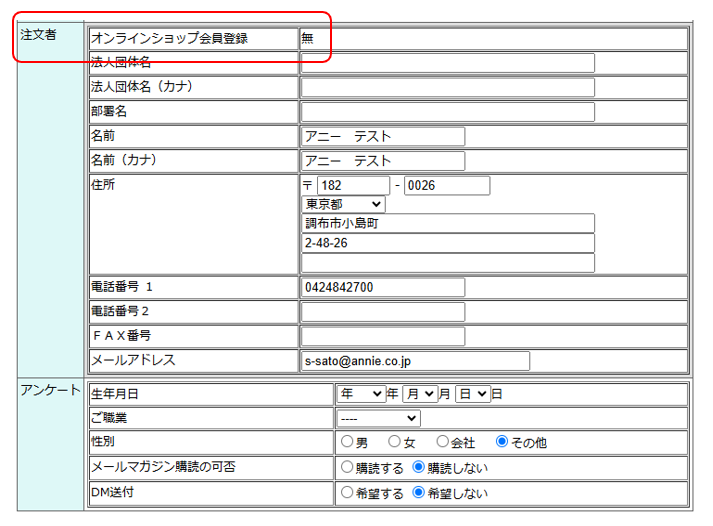
注文者の欄ではお客様が会員登録をしているかどうかを確認できます。
お客様の内容を変更する場合は注文者欄を、アンケートの内容を変更する場合は、アンケート欄を変更します。
7.予約のキャンセル
予約をキャンセルする場合は、キャンセルする注文の「ゴミ箱」欄のチェックボックスをチェックして[実行]ボタンを選択します。
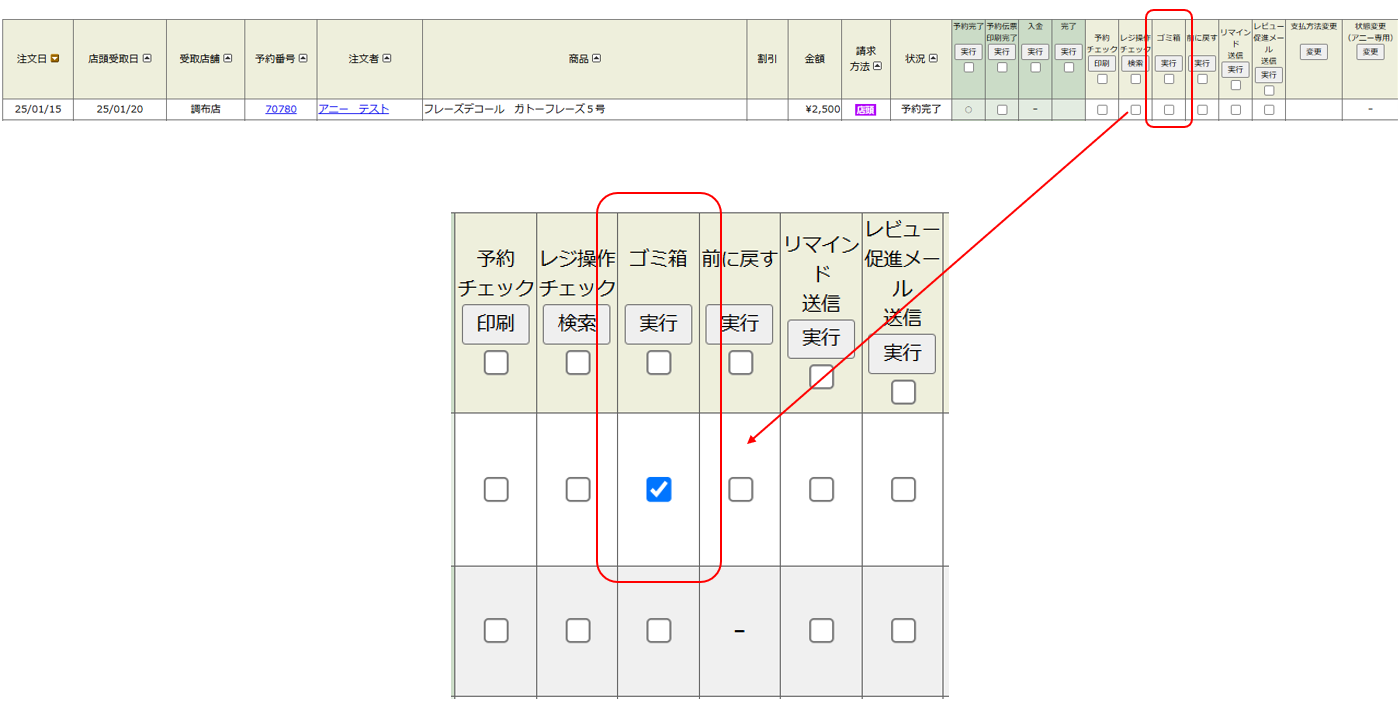
キャンセルしたデータは受注台帳(ゴミ箱表示)画面で確認することができます。
キャンセルした注文で購入していた商品の在庫は、
在庫がある商品の場合、在庫が増えますが、在庫切れになっている商品については在庫は増えません。
※支払方法がクレジットカードの場合は、自動的に返品処理が実行されます。
8.前に戻す
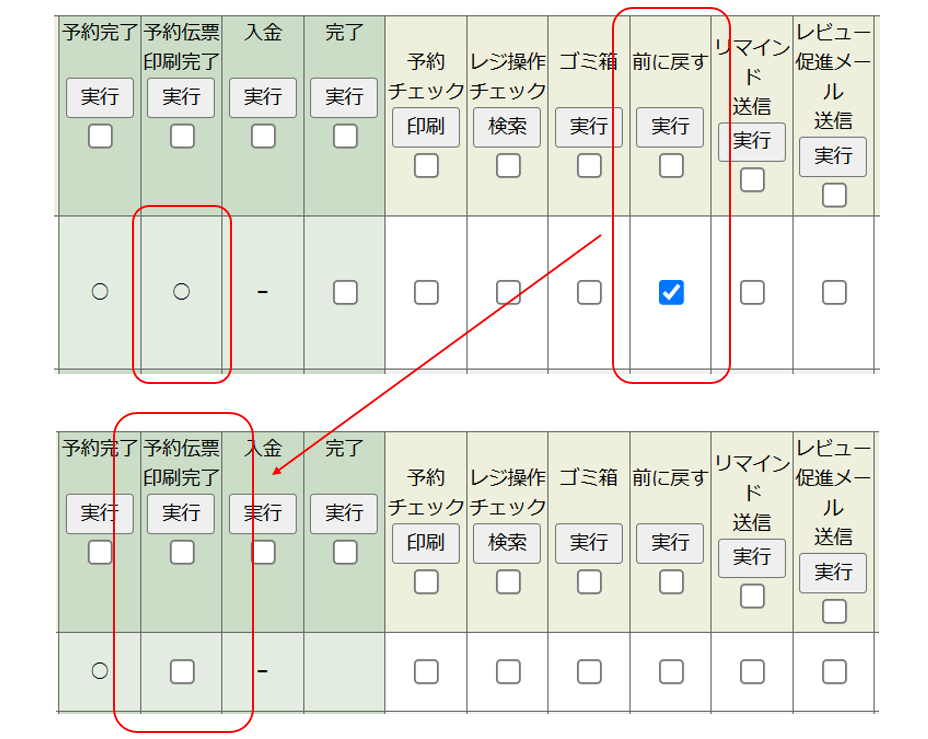
「前に戻す」欄の▢を☑して[実行]ボタンを選択することにより、☑した注文を前の処理の状態に戻すことができます。
9.予約完了メールのメッセージを変更
お客様から予約内容の変更が入った場合や伝えたいことがある場合などにご使用ください。
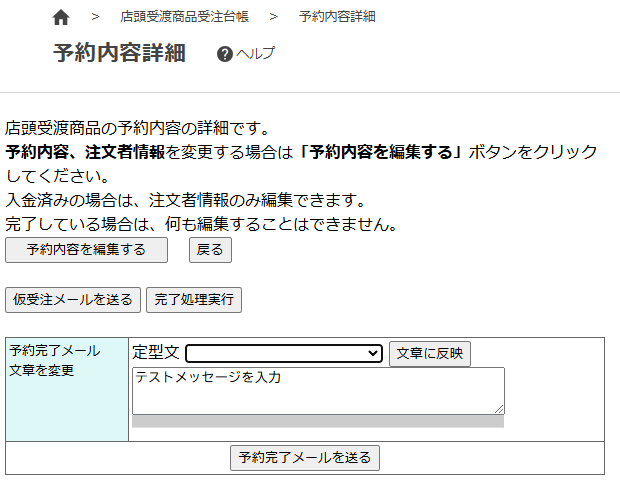
受注台帳の一覧からメッセージを追加する注文の「予約番号」を選択し、予約内容詳細画面に進みます。
「予約完了メール文章を変更」欄にメッセージを追加して[予約完了メールを送る]ボタンを選択するとメールのプレビュー画面に進みます。
※空欄の場合は予め環境設定(メール)の項目に入力したフォーマットが反映されます。
メールのプレビュー画面(左図)では、上部の赤枠の位置にメッセージが追加されます。
内容に問題が無ければ、画面最下部の[送信]ボタンにより予約完了メールを送信します。
文章全体を編集する場合は[編集]ボタンにより編集画面(右図)に遷移して変更する事ができます。
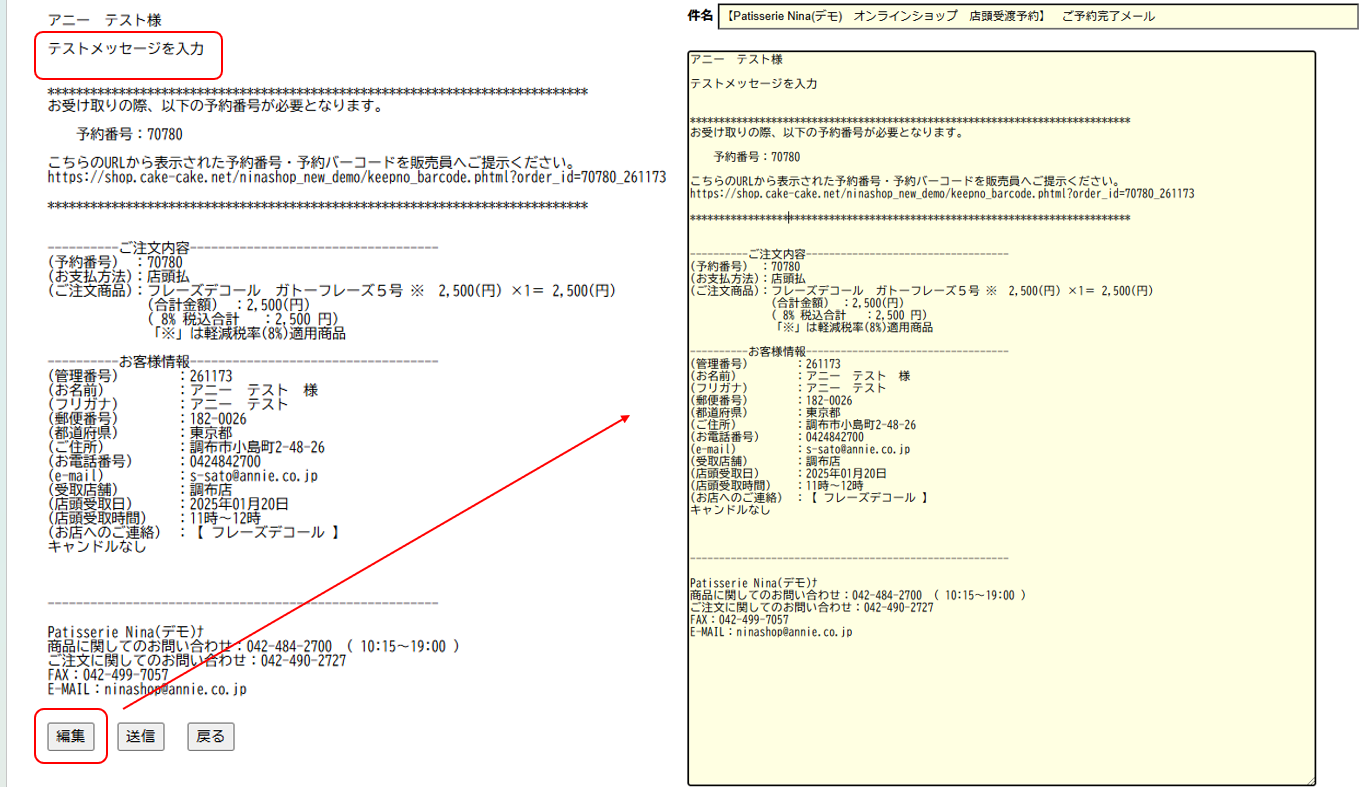
[予約完了メール文章を変更]から変更したメッセージは、「店舗への注意事項」に登録され、注意事項として使うことができますが[編集]ボタンから変更したメッセージは記録が残らないでご注意ください。
10.完了
お客様が店頭でケーキを受け取った後(消込後)、完了処理を実行します。
店頭受渡商品については、お客様に完了メールは送信されません。
完了処理する予約情報の「完了」欄の▢を☑状態にし、[実行]ボタンを選択します。
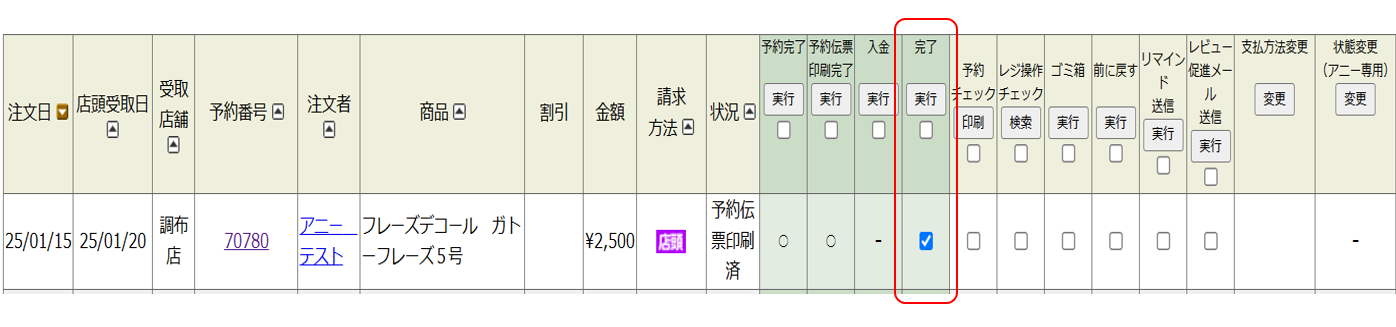
確認メッセージが表示されるので[OK]ボタンを選択すると、完了処理が完了し、状況は完了になります。(検索条件に完了が入っていない場合は、一覧からは消えます。)
※支払方法がクレジットカードの場合は、完了処理でお客様への請求も完了します。
【完了処理時にエラーが出た場合】
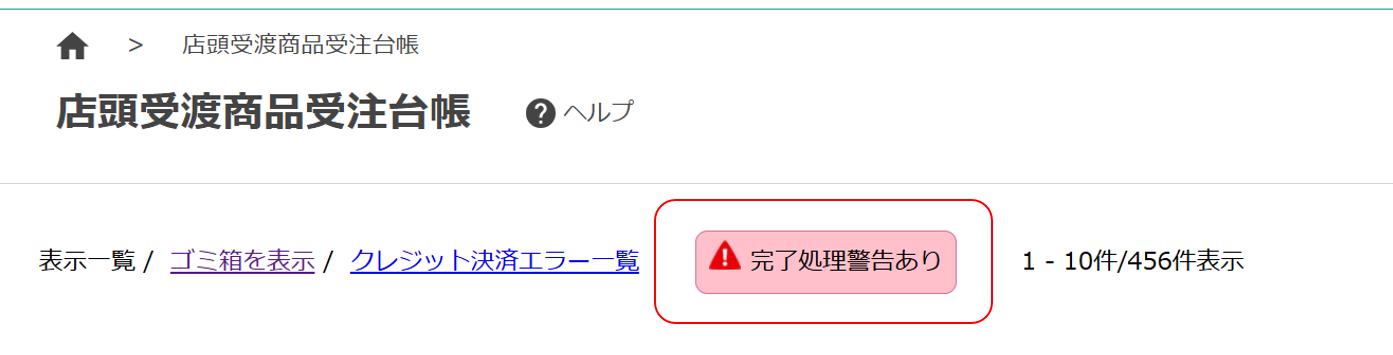
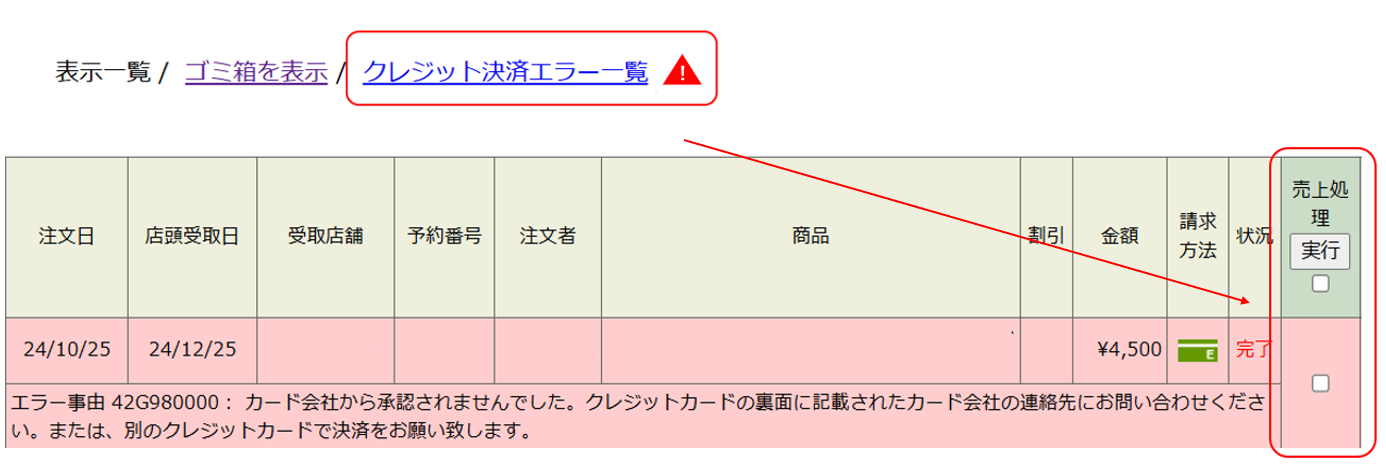
完了処理になにか問題があった際には下記エラー表示が出ます。
クリックすることで詳細内容を確認することができます。
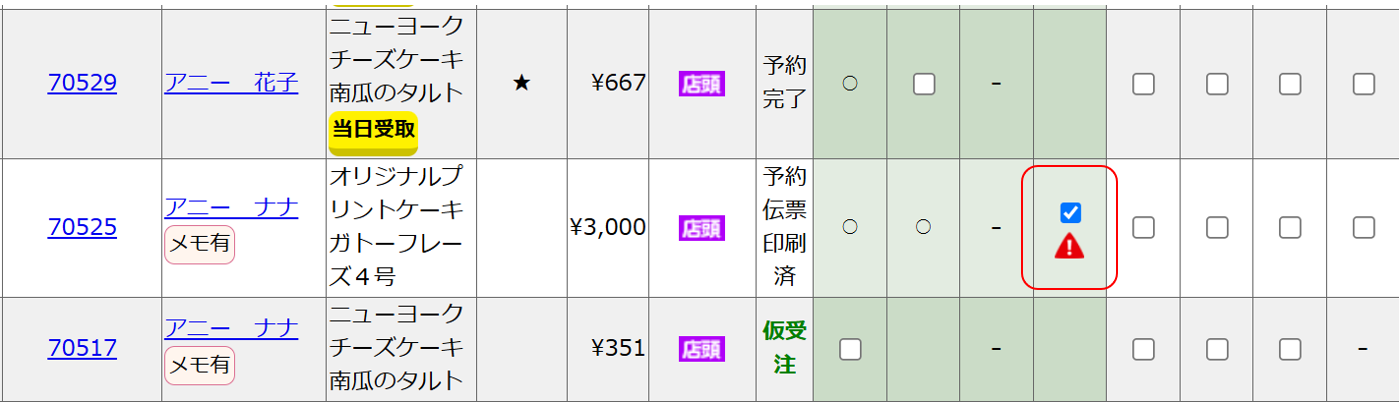
エラーが出ている注文毎にもアイコンが表示されます。
内容を確認いただき、処理を進められないようであれば、アニーにご連絡ください。
また、「クレジット決済エラー一覧」にアイコンが表示されていた場合は、クレジット決済処理中に通信エラーなどで請求処理が完了していない状態です。
クリックして、「クレジット決済エラー一覧」を開き、「クレジット実売上処理」を実行してください。
処理を進められないようであれば、アニーにご連絡ください。
11.受注台帳の検索・ページ指定・並び替え
検索ボックスでさまざまな検索条件を指定して予約情報を検索することができます。
内容については下表をご参照ください。
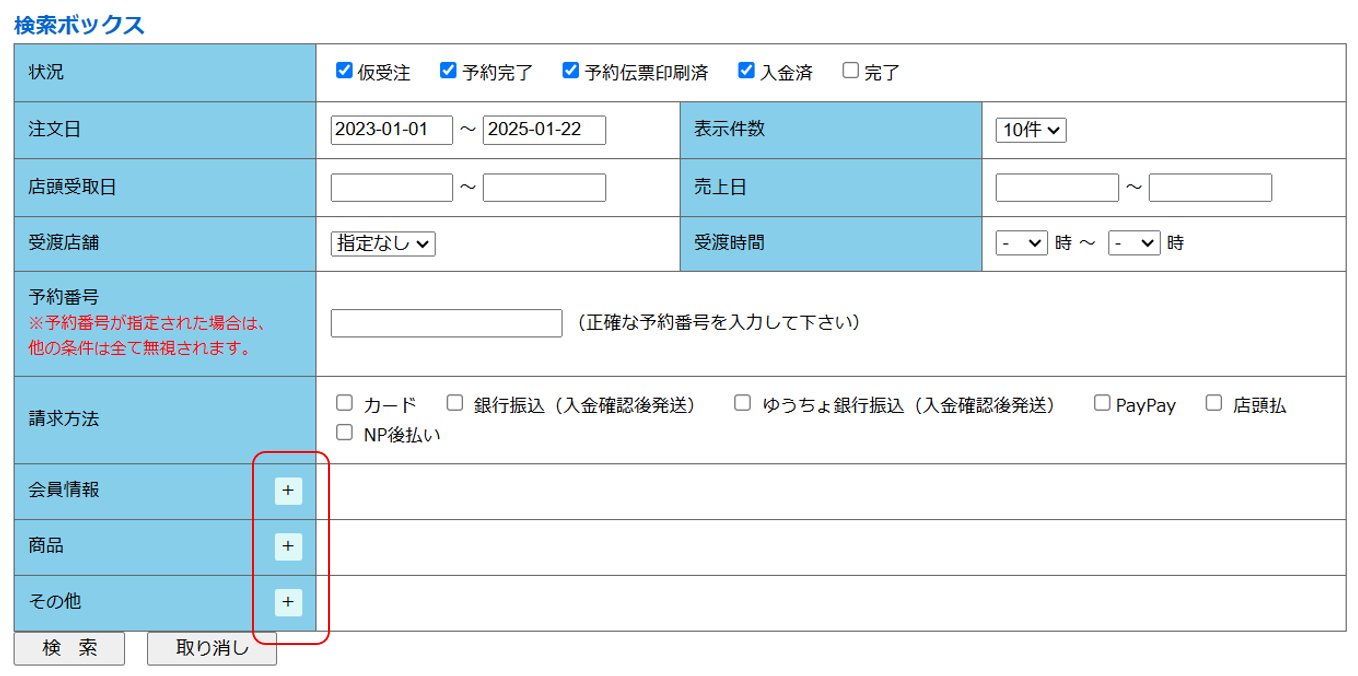
「+」を押すと折りたたまれている項目が表示されます。
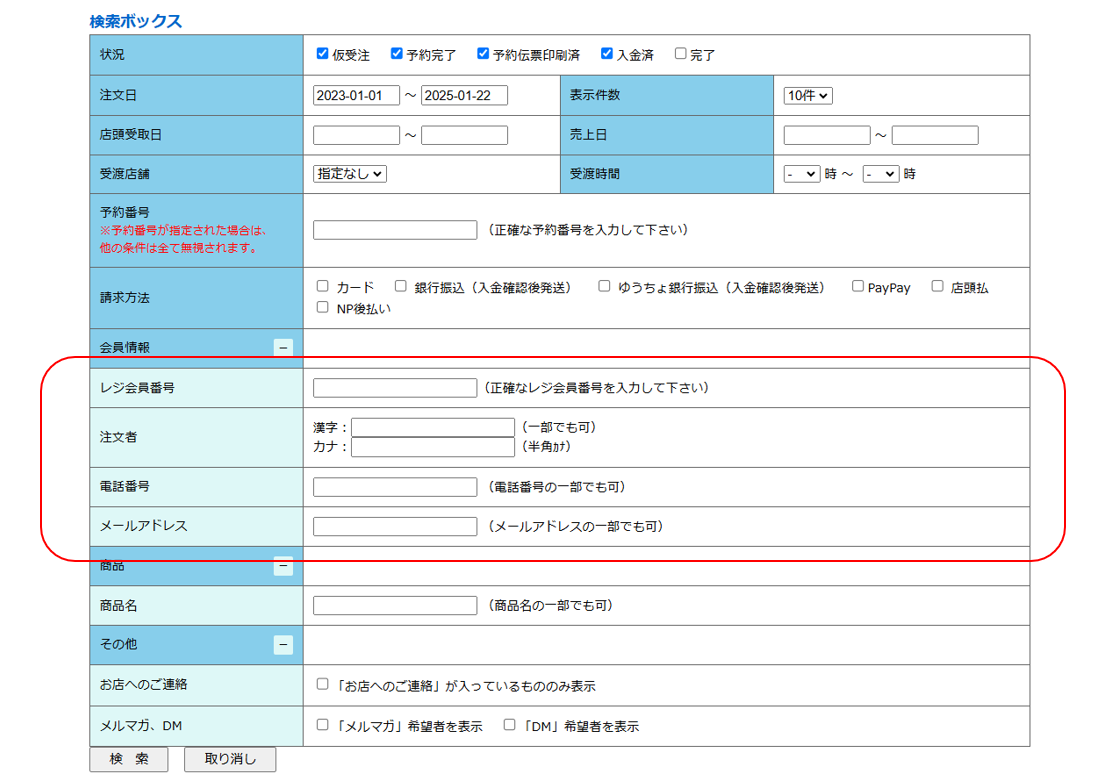
| 項目名 | 説明 |
| ・状況 | 状況を条件として検索します。何もチェックをつけなかった場合は、全ての請求方法が対象となります。初期表示時は、完了してない注文情報が表示されるように設定されています。 |
| ・注文日 | 注文が入った日付を条件として検索します。 |
| ・店頭受取日 | 商品の受取日を条件として検索します。 |
| ・表示件数 | 1ページに表示する件数を指定します。 初期表示値を変更することもできますので、変更する場合はご連絡ください。(初期設定値は10件) |
| ・売上日 | 完了処理を実施した日を条件として検索します。 |
| ・受渡店舗 | 受渡店舗を複数選択可能に設定している場合、検索条件として選択できるようになります。 |
| ・予約番号 | 予約番号を条件として検索します。 予約番号を指定した時は、他の検索条件が無視されます。 |
| ・請求方法 | 請求方法を条件として検索します。何もチェックをつけなかった場合は、全ての請求方法が対象となります。 |
| ・レジ会員番号 | 注文者のレジ会員番号を条件として検索します。 |
| ・注文者 | 注文者の電話番号を条件として検索します。一部でも検索できます。法人名も検索対象となります。 |
| ・電話番号 | 注文者の電話番号を条件として検索します。一部でも検索できます。 |
| ・メールアドレス | 注文者のメールアドレスを条件として検索します。一部でも検索できます。 |
| ・商品名 | 商品名を条件として検索します。一部でも検索できます。 |
| ・お店へのご連絡 | お店への連絡がある場合を条件として検索します。 |
| ・メルマガ、DM | メルマガ、DMを希望されている方を条件として検索します。 |
注文情報の検索結果が複数ページに渡る場合は、一覧の右上部分にページ番号が表示されます。
ページを選択すると選択したページに移動します。
注文情報の一覧表示部分を並び替えることができます。
各項目のタイトル部分の「△」(昇順)・「▽」(降順)を選択すると、並び変わります。
「△」に色がついている項目が、現在の並び順です。

12.注文情報のCSV出力
クレジットカードの入金金額の確認など、検索結果をCSVファイルに出力し、金額を照合したりする時のために、検索条件で指定された注文情報をCSVファイルに出力することができます。
検索条件を指定して、「データエクスポート」のアイコンを選択するとファイルのダウンロード画面が表示され、[保存]ボタンを押してCSVファイルを任意のフォルダに保存します。

出力したCSVファイルは、Excelで開き内容についてご確認ください。
予約情報は、データベースのバックアップとして7年分の情報を保存しますが、常に画面上で確認できる情報は3年分となります。
3年より前の予約情報を確認したい場合は、バックアップのデータから戻すことも可能ですが、必要に応じてCSVダウンロード機能により予約情報を保存するようお願いします。
「商品名も出力する」
”商品名も出力する”のチェックボックスにチェックを入れた場合、以下の項目が追加されます。
商品番号、POS側の商品番号、商品名、個数、単価、小計
13.支払方法の変更機能
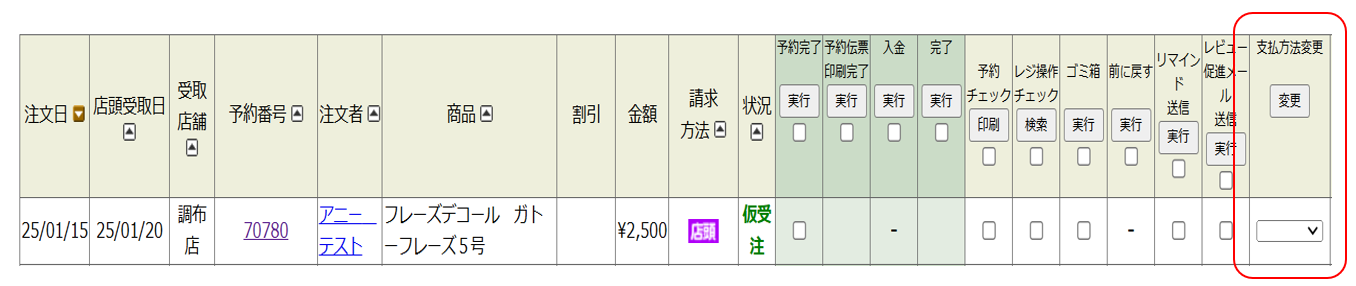
お客様が注文時に指定した支払方法を管理画面の受注台帳、店頭受渡商品ん受注台帳の画面で変更できます。
支払方法変更機能について
お客様が注文時に指定した支払方法を、対応している支払方法に変更できる機能です。変更する場合は、該当する注文番号の支払方法を変えて、[変更]ボタンを押してください。また、自動的にレジのデータも更新されます。
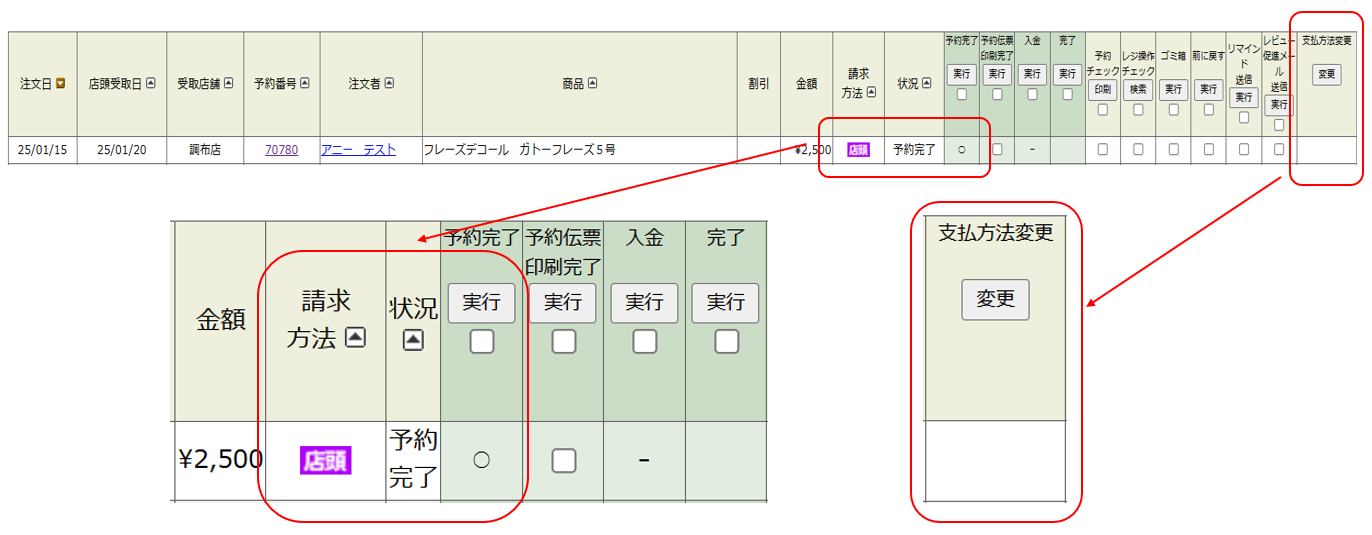
・状況欄が仮受注以外の時
・支払方法がクレジットカードの時
※上記の場合は支払変更できません。
14.リマインド送信
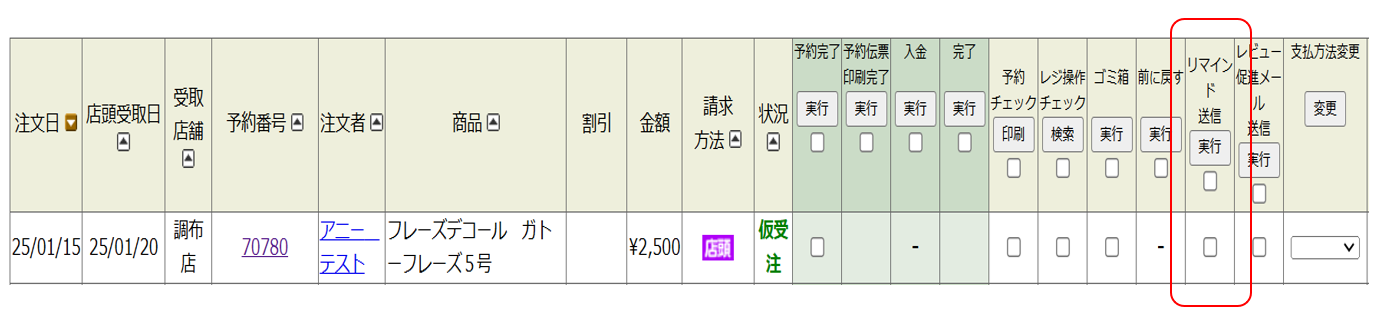
注文者に対して任意のメールを送ることができます。
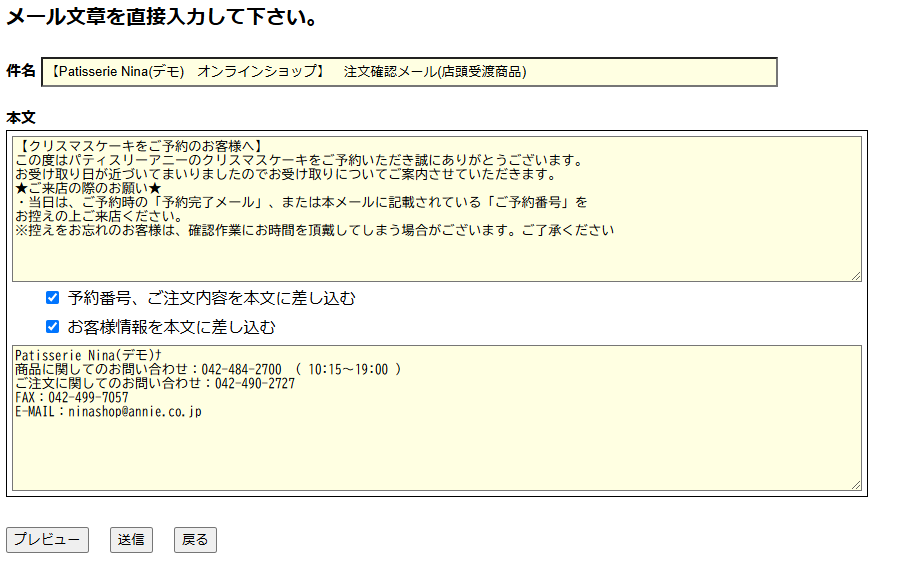
本文上部の設定は環境設定(メール)の項目内、「メール基本フォーマット」メニューから編集可能です。
