
1.POS連携情報
2.発送・基本情報
3.支払方法
4.送料・発送日数
5.送料割引
6.注文オプション
7.納品書
8.B2用店舗情報
9.その他
1.POS連携情報
オンラインショップの売上情報と「ninapos」の紐づけ情報が確認できます。
※アニーで設定する項目でお店では変更できない項目です。
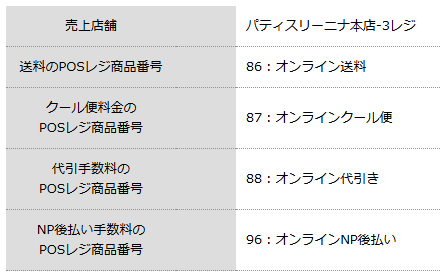
POSレジ商品番号が99以下の場合は「非課税」、100以上の場合は「課税」となります。変更したい場合はアニーにご相談ください。
2.発送・基本情報
発送に関連する基本情報を設定します。
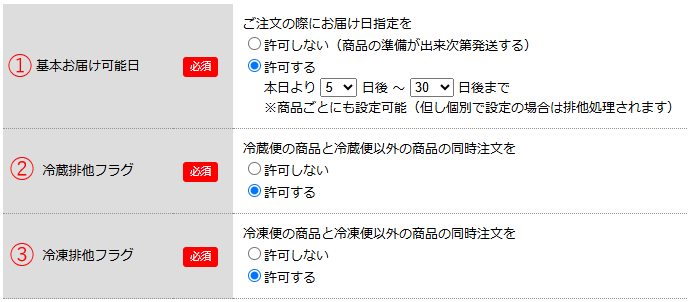
①基本お届け可能日
注文時にお届け日指定を許可するのかしないのかを設定します。
『許可する』を選択した場合、お届け可能期間内でお届け日・お届け希望時間帯を指定できるようになります。
②冷蔵排他フラグ
冷蔵便の商品と冷蔵便以外の商品の同時注文を許可するのかしないのかを設定します。
③冷凍排他フラグ
冷凍便の商品と冷凍便以外の商品の同時注文を許可するのかしないのかを設定します。
3.支払方法
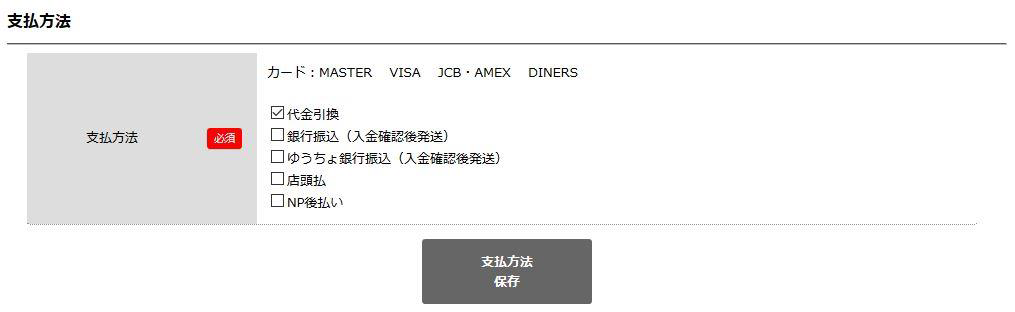
発送商品の注文時に、受け付け可能な支払方法を設定します。
※クレジットカードの受け付け可否は、自由に設定を変更することはできません。
※NP後払いを受け付けるには(株)ネットプロテクションズと契約が必要です。
4.送料・発送日数
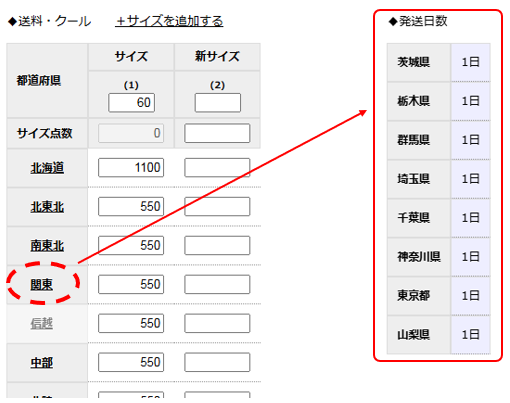
地域毎の送料と、都道府県毎の発送日数を設定します。
発送時に加算される送料の設定をします。地域毎に金額を入力します。
『+サイズを追加する』を押すと、複数のサイズを設定することが可能です。
購入する商品のサイズ点数の合計が設定値以上になると、1つ上の送料に自動的に変更されます。
※商品登録時にサイズ点数を設定しないと自動で切り替わりませんのでご注意ください。
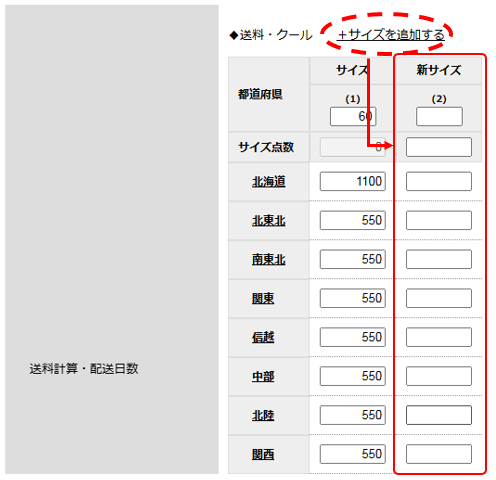
また、各地域をクリックすると都道府県別に発送日数を「1日」または「2日」のどちらかで選択できます。
5.送料割引
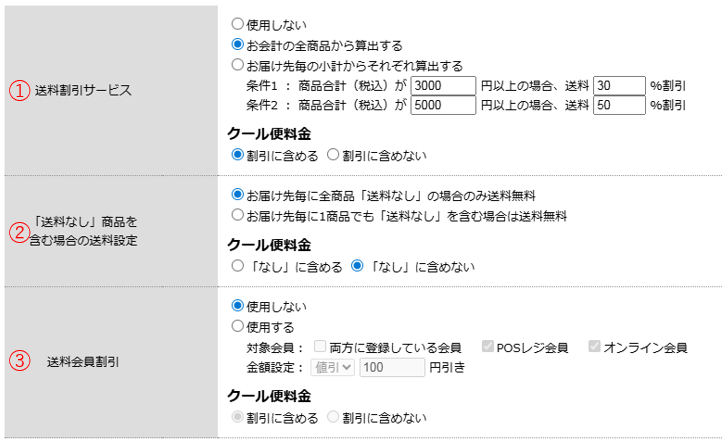
送料割引に関連する情報を設定します。
①送料割引サービス
送料引きサービス(ご注文金額に応じて送料を割引するサービス)を使用するのかしないのかを設定できます。
使用する場合は、『お会計の全商品から算出する』または『お届け先毎の小計からそれぞれ算出する』のいずれかを選択し、条件1・条件2を設定します。
なお、クール便料金を割引に含めるのか含めないのかによって、以下のように割引値が異なります。
例)10%割引の場合
○クール便料金を割引に含める場合
(送料+クール便料金)×10%= 割引値
○クール便料金を割引に含めない場合
送料×10%= 割引値
②「送料なし」商品を含む場合の送料設定
「送料なし」商品を含む場合の送料を設定できます。
『全商品「送料なし」の場合のみ送料無料』を選択した場合は、カートに入っている商品すべてが「送料なし」の時だけ送料が無料になります。
『1商品でも「送料なし」を含む場合は送料無料』を選択した場合は、カートの入っている商品のうち1つでも「送料なし」の商品があると送料が無料になります。
なお、クール便料金『「なし」に含める』を選択した場合、送料とクール便料金の両方が無料になります。
クール便料金『「なし」に含めない』を選択した場合、送料のみ無料となります。
③送料会員割引
会員様限定で送料を割引することができます。
対象の会員様をPOSレジ会員、オンライン会員、両方に登録している会員の中から選択可能です。
なお、クール便料金を割引に含めるのか含めないのかによって、以下のように割引額が異なります。
例)10%割引の場合
○クール便料金を割引に含める場合
(送料+クール便料金)× 10% =割引額
○クール便料金を割引に含めない場合
送料× 10% =割引額
※送料割引サービスと送料会員割引を併用した場合、送料割引サービス→送料会員割引の順で割引されます。
6.注文オプション
注文オプションに関連する情報を設定します。
①のし
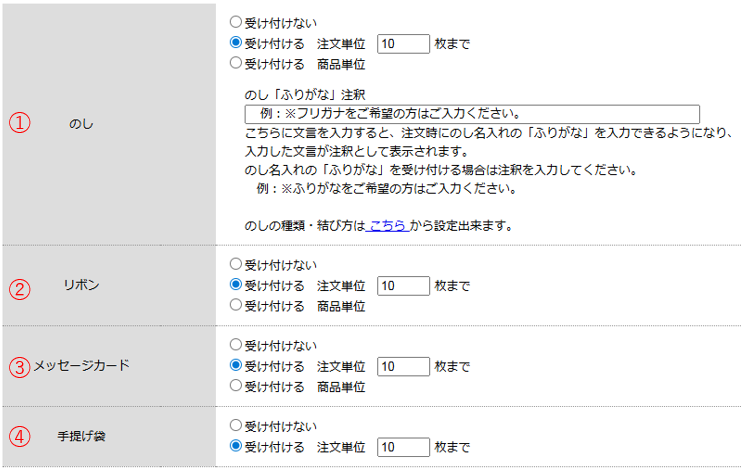
のしを受け付けるのか受け付けないかを設定できます。
注文単位で受け付ける場合は、注文毎に枚数(設定した枚数まで)
とお名入れを指定できるようになります。
商品単位で受け付ける場合は、受け付ける商品を商品単位・バリエーション単位で設定できるようになります。
のし「フリガナ」注釈に文言を入力すると、注文時にのし名入れの「フリガナ」を入力できるようになり、入力した文言が注釈として表示されます。
②リボン
リボンを受け付けるのか受け付けないのかを設定できます。
注文単位で受け付ける場合は、注文毎に枚数(設定した枚数まで)を指定できるようになります。
商品単位で受け付ける場合は、受け付ける商品を商品単位・バリエーション単位で設定できるようになります。
③メッセージカード
メッセージカードを受け付けるのか受け付けないのかを設定できます。
注文単位で受け付ける場合は、注文毎に枚数(設定した枚数まで)を指定できるようになります。
商品単位で受け付ける場合は、受け付ける商品を商品単位・バリエーション単位で設定できるようになります。
④手提げ袋
手提げ袋を受け付けるのか受け付けないのかを設定できます。
受け付ける場合は、注文毎に枚数(設定した枚数まで)を指定できるようになります。
7.納品書
納品書に関連する情報を設定します。
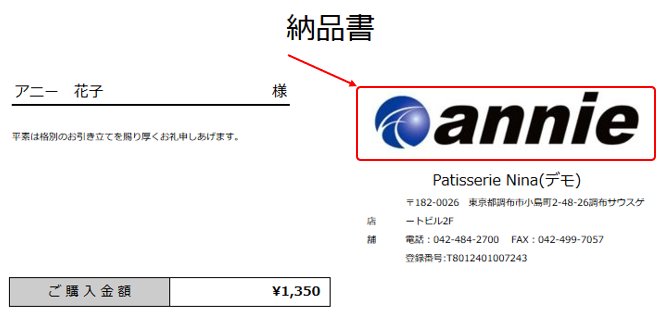
①納品書用ロゴ画像
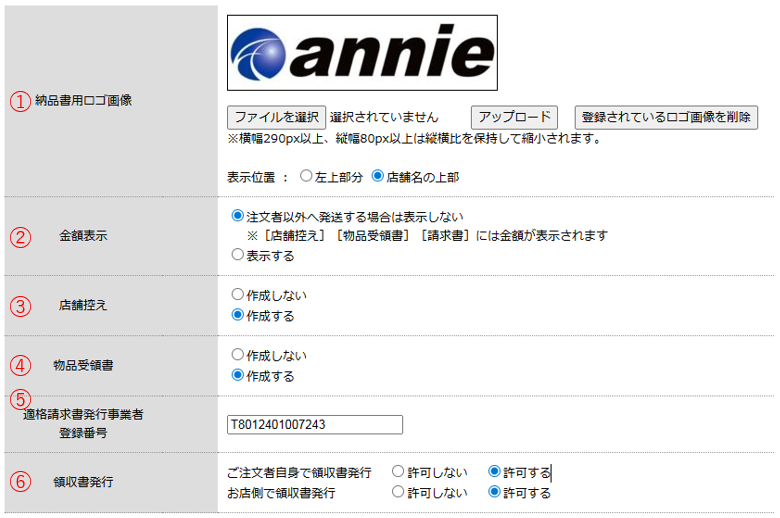
納品書に表示するロゴ画像と表示位置を設定することができます。
(納品書は受注台帳および受注内容詳細から作成できます。)
②金額表示
注文者以外へ発送する場合、納品書に金額を表示するのかしないのかを設定できます。
※[店舗控え][物品受領書][請求書]には金額が表示されます。
③店舗控え
店舗控えを作成するのかしないのかを設定できます。
④物品受領書
物品受領書を作成するのかしないのかを設定できます。
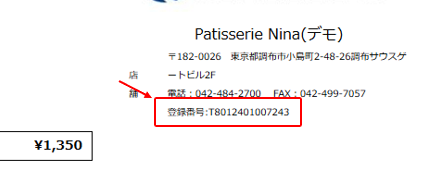
⑤適格請求書発行事業者登録番号
設定することで受注台帳から発行する 「納品書」「請求書」を適格請求書として使用できます。
⑥領収書発行
設定することで発送の注文に限り、領収書の発行が可能になります。
①注文者ご自身がマイページから発行
②店舗が受注台帳から発行
の2通り設定が可能です。
※店頭受渡予約については、受渡当日POS レジにて領収書を発行してください。
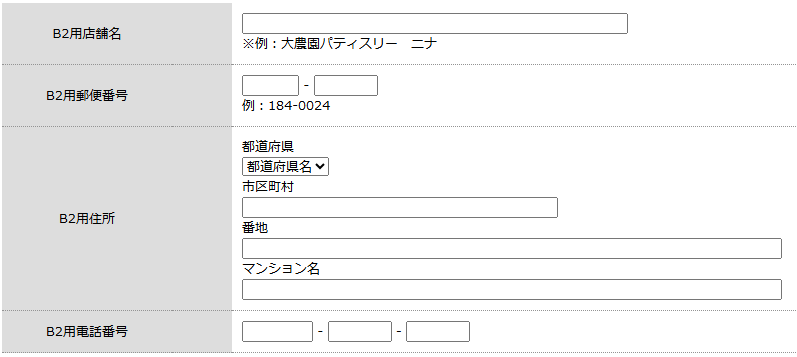
8.B2用店舗情報
お店と異なる場所から発送する場合に設定します。
こちらに設定した内容がご本人宛の注文の場合、ご依頼主欄に印刷されます。
9.その他
発送商品の注文画面に関連する情報を設定します。
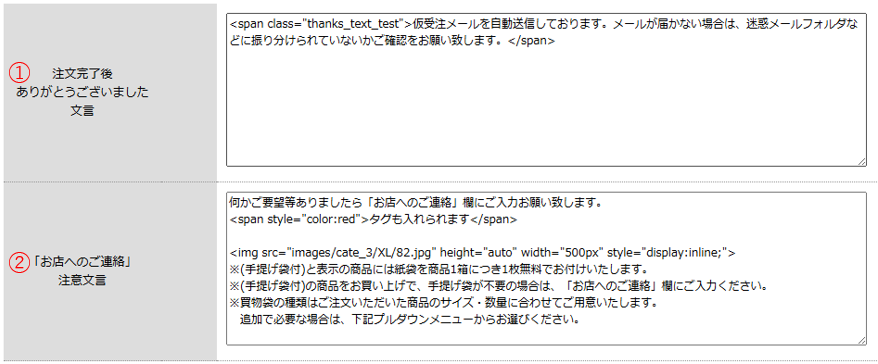
①注文完了後ありがとうございました文言
ご注文完了画面に表示するメッセージを設定できます。
②「お店へのご連絡」注意文言
お支払方法選択画面の「お店へのご連絡」欄に表示する注意書きを設定できます。
